Die Online-Prüfungsaufsicht ("Online-Proctoring") ist unerlässlich, um die Identität des Kandidaten bei einer Fernprüfung zu überprüfen und Betrug zu verhindern. Die Prüfung selbst ist identisch und wird auf der Prüfungsplattform abgelegt.
Die Beaufsichtigung und Überwachung erfolgt durch eine Aufsichtsperson über eine private und sichere Online-Umgebung: ProctorExam. Über diese Webanwendung kann die Aufsichtsperson live zusehen, während Sie, der Teilnehmer, die Prüfung ablegen, aber es ist auch möglich, die Aufzeichnungen zu einem späteren Zeitpunkt anzusehen. Die Online-Prüfungsaufsicht und die sichere Datenverarbeitung werden für die OmniDrones Academy durch einen externen Dienstleister ermöglicht.
Wenn Sie irgendwo im Handbuch nicht weiterkommen, besuchen Sie bitte unsere FAQ-Seite. Unter der Rubrik Proctor finden sich die meisten Lösungen.
Installation von ProctorExam
Die nachstehende Beschreibung fasst die Anforderungen des Online-Prüfungsprozesses zusammen und geht auf die Anforderungen an Ihren Computer oder Laptop ein, damit Sie für die echte Prüfung bereit sind. Diese Schritte werden NICHT aufgezeichnet und sind von der eigentlichen Prüfung getrennt. Nach Abschluss dieser Schritte wird die E-Mail mit dem Link zur Prüfung verschickt.
Installieren Sie zunächst die neueste Version von Google Chrome auf Ihrem Laptop oder Computer. Chrome kann heruntergeladen werden von diese Link und Sie können hier überprüfen, welche Version von Chrome Sie haben.
Melden Sie sich über den Google Chrome-Browser bei der OmniDrones Academy-Studentenseite an.
Melden Sie sich zur Prüfung an über: Mein Konto -> Meine Kurse -> A2 öffnen -> Prüfung OPEN A2 -> Anmeldung zur Prüfung.
Sie erhalten dann eine E-Mail von ProctorExam mit dem Titel: "Bitte melden Sie sich für Ihre Prüfung an" (achten Sie auch auf Ihre Spam-Box). Sie werden dann gefragt:
Das ProctorExam Chrome Plug-in, das von der URl in der E-Mail heruntergeladen werden muss
Schließen Sie die Systemprüfung über die URL in der E-Mail ab. Sie werden dann gebeten, die Aufzeichnung des Bildschirms, des Mikrofons und des Internetverkehrs Ihres Computers während der Prüfung durch das Plug-in zuzulassen.
Bitte beachten Sie, dass die Prüfung nicht geöffnet werden kann, wenn ein VPN oder eine Firewall verwendet wird! Bitte deaktivieren Sie diese oder verwenden Sie einen anderen Computer.
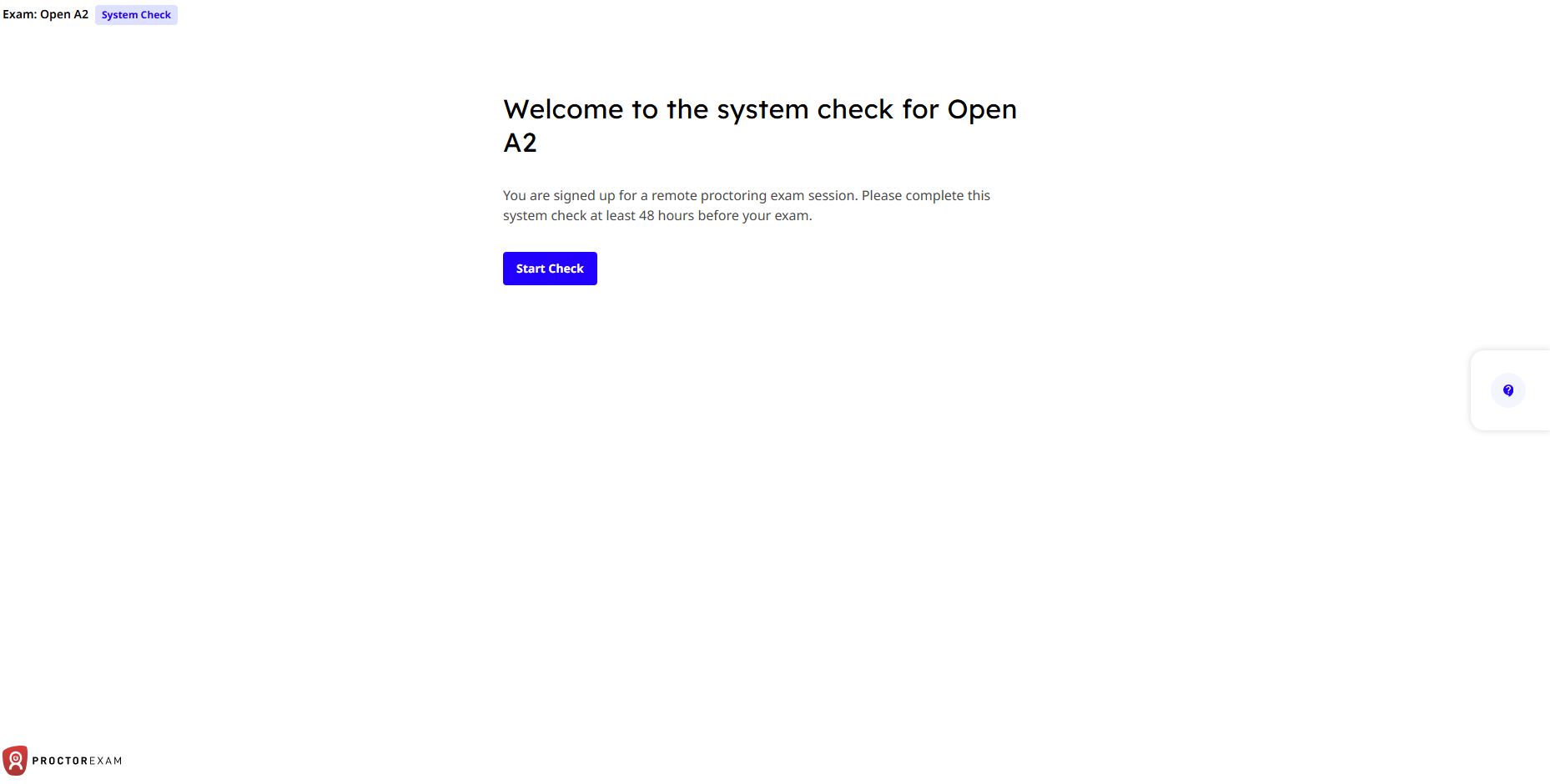
Start Kontrolle Nachdem Sie auf den Link Systemprüfung geklickt haben, sehen Sie den unten stehenden Bildschirm. Klicken Sie auf Prüfung starten.
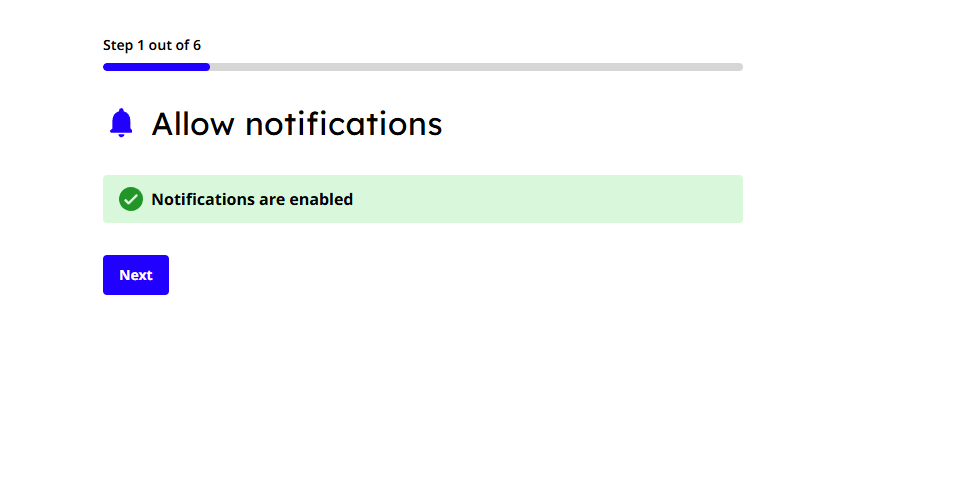
Benachrichtigungen zulassen Sie müssen hier nichts weiter tun. Warten Sie, bis das grüne Häkchen zu sehen ist, und klicken Sie auf "Weiter".
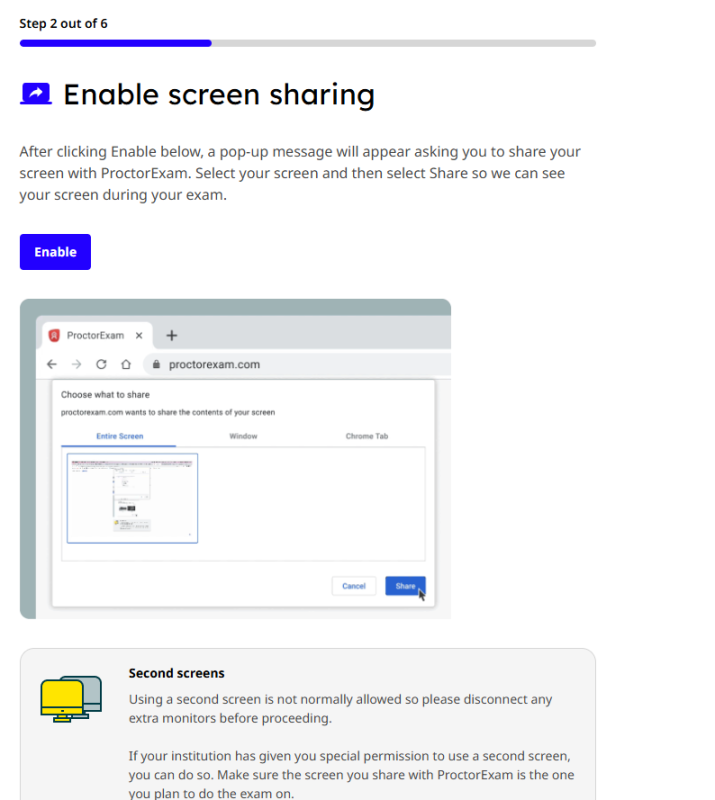
Bildschirmfreigabe aktivieren Nachdem Sie auf Aktivieren geklickt haben, erscheint eine Pop-up-Meldung, die Sie auffordert, Ihren Bildschirm für ProctorExam freizugeben. Wählen Sie Ihren Bildschirm aus und klicken Sie dann auf Freigeben.
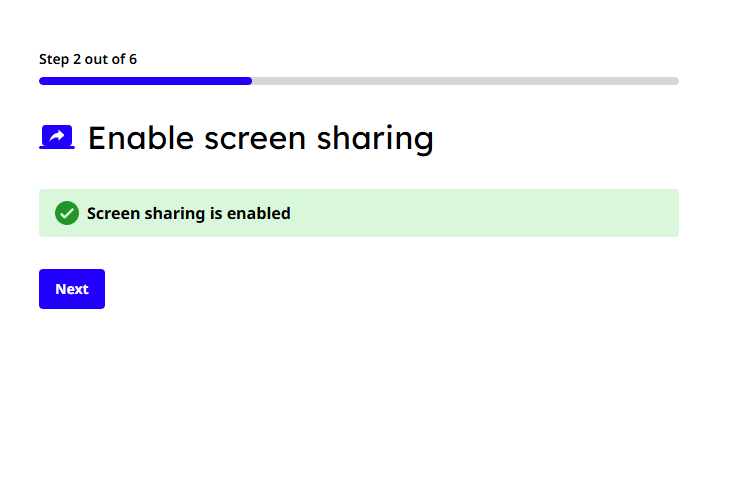
Wenn alles gut gegangen ist, sehen Sie den unten stehenden Bildschirm, klicken Sie auf Weiter.
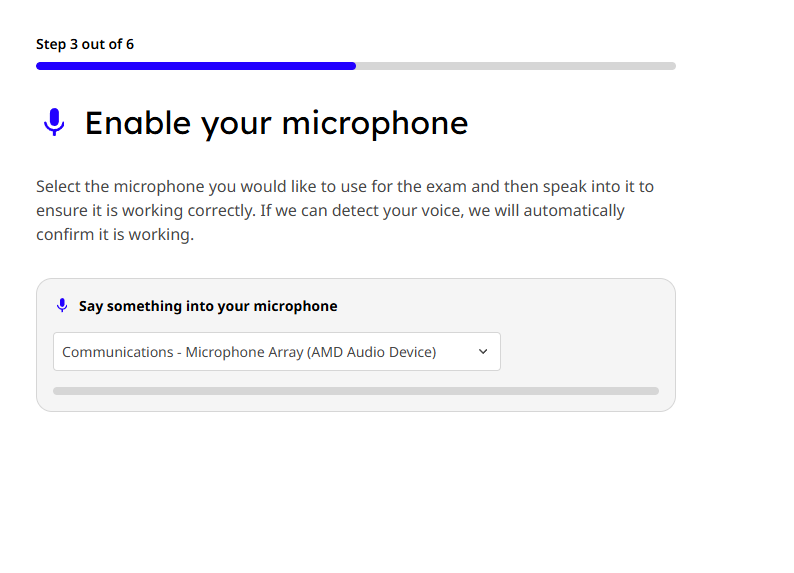
Schalten Sie Ihr Mikrofon ein Wählen Sie das Mikrofon aus, das Sie für die Prüfung verwenden möchten, und sprechen Sie dann hinein, um zu prüfen, ob es funktioniert. Wenn wir Ihre Stimme hören, bestätigen wir automatisch, dass das Mikrofon funktioniert.
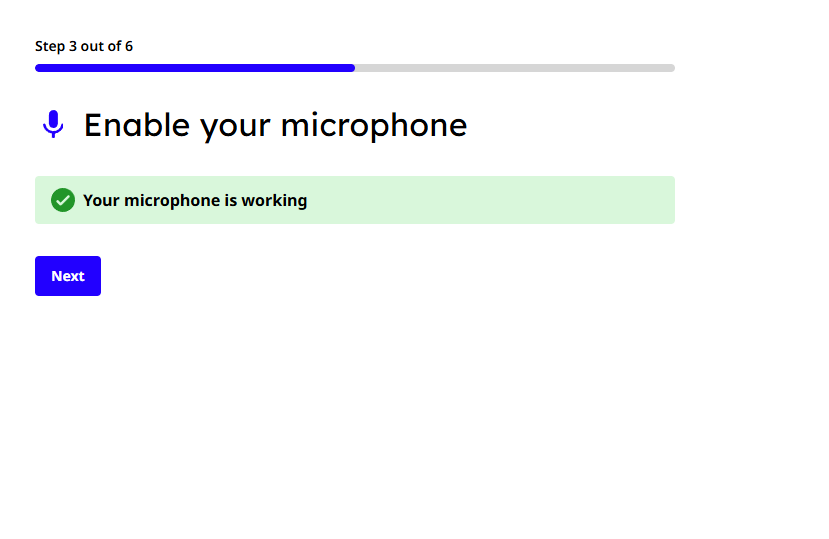
Wenn alles gut gegangen ist, sehen Sie den unten stehenden Bildschirm, klicken Sie auf Weiter.
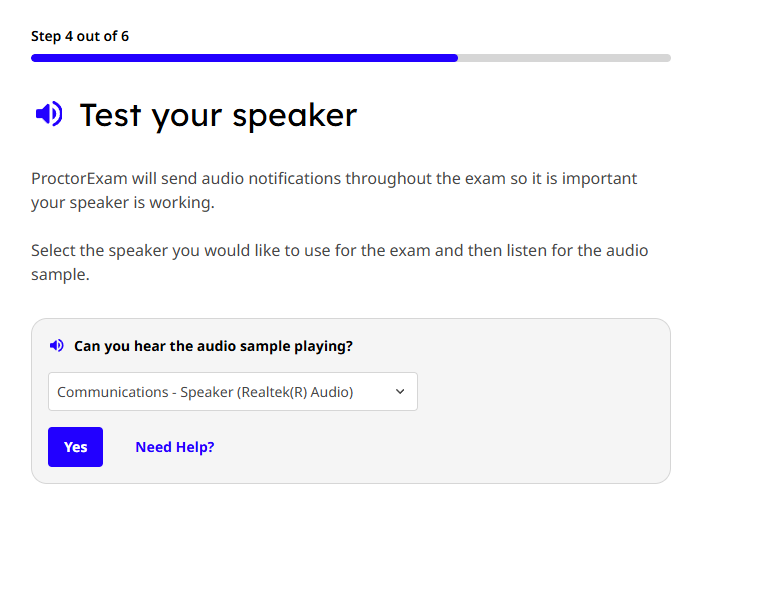
Testen Sie die Lautsprecher Wählen Sie den Sprecher, den Sie für die Prüfung verwenden möchten, und hören Sie sich dann den Audioclip an. Wenn Sie den Audioclip hören, klicken Sie auf "Ja".
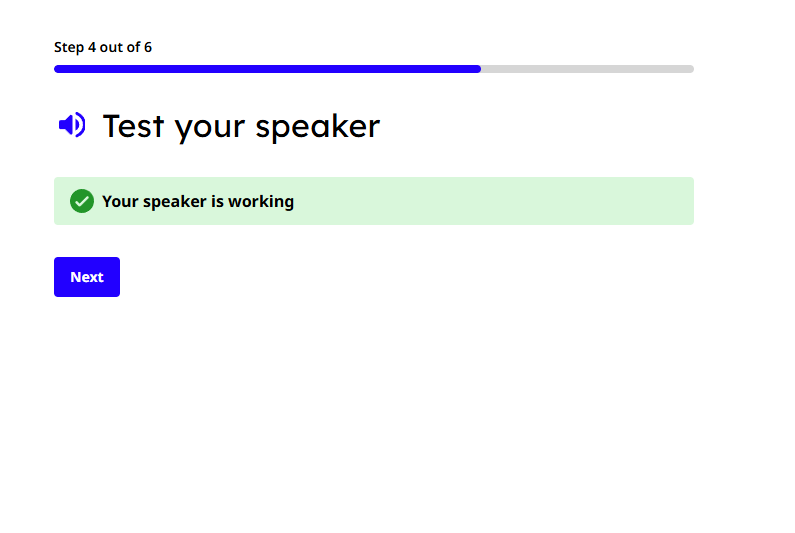
Wenn alles gut gegangen ist, sehen Sie den unten stehenden Bildschirm, klicken Sie auf Weiter.
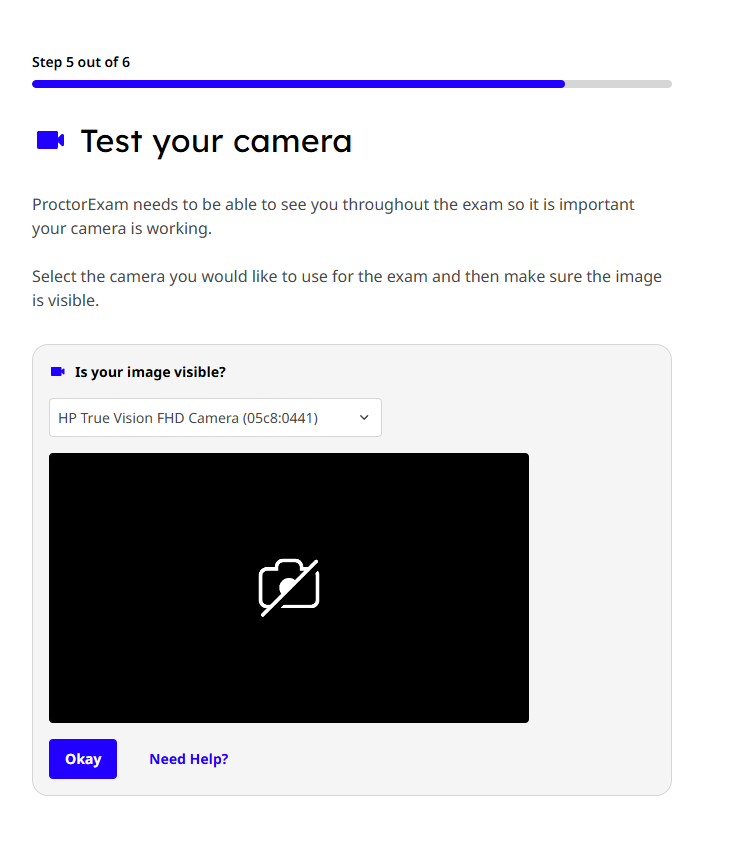
Testen Sie Ihre Kamera ProctorExam müssen Sie während der Prüfung sehen können, daher ist es wichtig, dass Ihre Kamera funktioniert. Wählen Sie die Kamera aus, die Sie für die Prüfung verwenden möchten, und vergewissern Sie sich, dass Sie sich selbst auf dem Bild sehen. Klicken Sie dann auf OK.
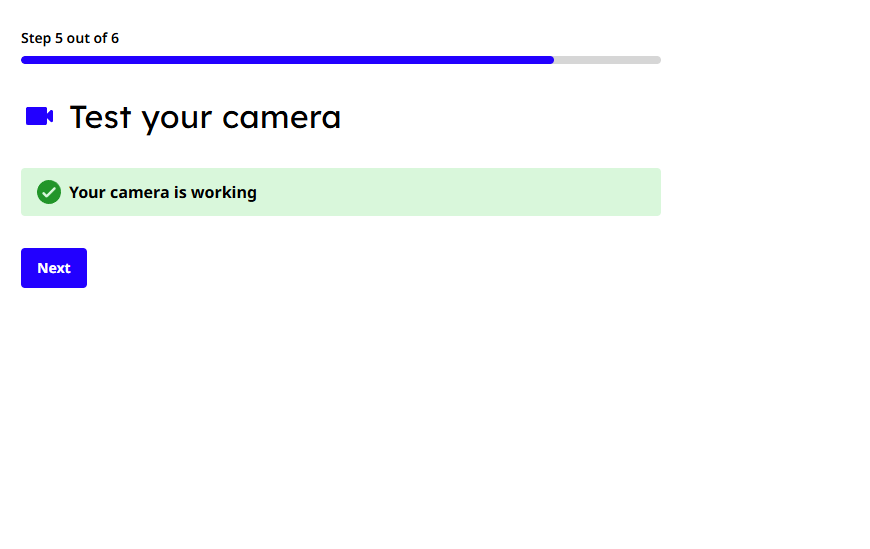
Wenn alles gut gegangen ist, wird der folgende Bildschirm angezeigt. Klicken Sie auf Weiter.
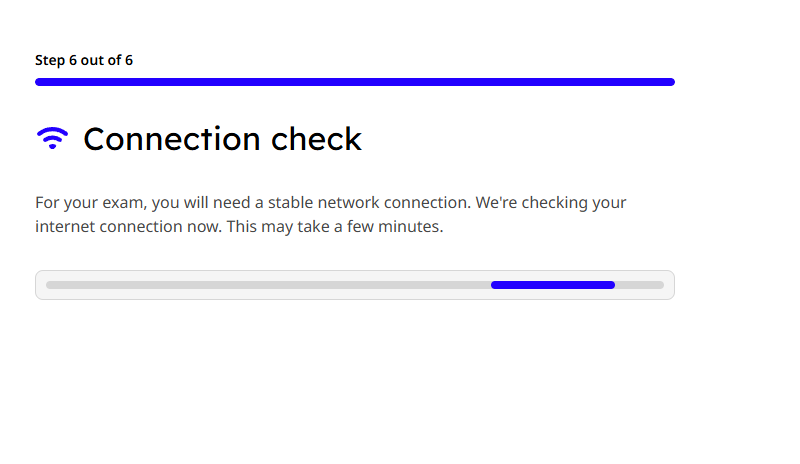
Netzwerk-Check Für die Prüfung benötigen Sie eine stabile Internetverbindung. Die Internetverbindung wird überprüft. Dies kann ein paar Minuten dauern.
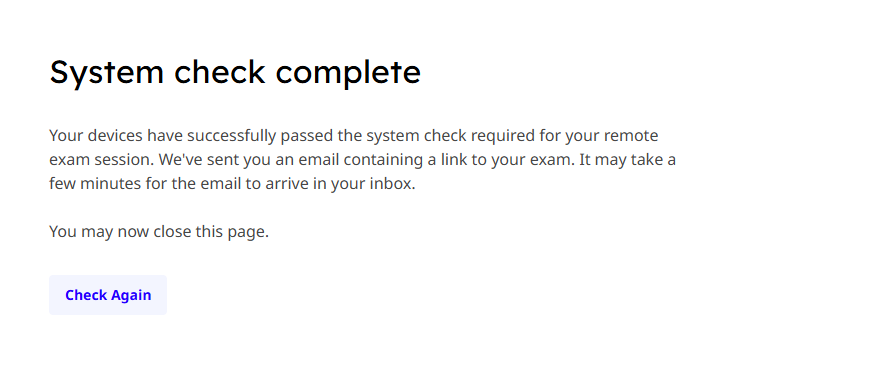
Systemprüfung abgeschlossen Ihr Gerät hat die für Ihre externe Prüfungssitzung erforderliche Systemprüfung erfolgreich bestanden. Wir haben Ihnen eine E-Mail mit einem Link zur Prüfung geschickt. Es kann ein paar Minuten dauern, bis die E-Mail in Ihrem Postfach ankommt.
Sie können diese Seite jetzt schließen.
Prüfungsvorbereitungen
Die Beleuchtung im Raum sollte hell genug sein, um als "Tageslichtqualität" zu gelten. Deckenbeleuchtung ist vorzuziehen. Wenn keine Deckenbeleuchtung vorhanden ist, sollte sich die Lichtquelle nicht hinter Ihnen befinden;
Sie sollten an einem Schreibtisch oder Tisch sitzen, an dem sich keine Gegenstände befinden, und der Bereich (Oberflächen, Wände, Decke usw.) um Ihren Computer herum sollte keine Schrift oder Spickzettel enthalten.
Vergewissern Sie sich, dass in dem Raum, in dem die Untersuchung durchgeführt wird, keine Untersuchungshilfsmittel vorhanden sind.
Sie müssen allein in dem Raum sein;
Ihr Zimmer sollte so ruhig wie möglich sein; Geräusche wie Musik oder Fernsehen sind nicht erlaubt;
Halten Sie Ihren Arbeitsplatz so sauber wie möglich: räumen Sie alles weg, auch Essen und Trinken sind nicht erlaubt. Nur dringende Medikamente sind ausnahmsweise erlaubt, wenn Sie die Aufsichtsperson im Voraus per Chat informieren;
Verhindern Sie, dass andere Personen den Raum betreten, während Sie die Prüfung ablegen (hängen Sie z. B. einen "Bitte nicht stören"-Zettel außen an die Tür);
Während der Untersuchung, Toilettengänge nicht erlaubt;
Stellen Sie sicher, dass Ihr Personalausweis zur Identifizierung bereit liegt.
Die Prüfung
Sobald Sie die oben genannte Systemprüfung abgeschlossen haben, erhalten Sie eine zweite E-Mail von ProctorExam mit dem Titel "Sie sind jetzt bereit, Ihre Prüfung abzulegen". Darin finden Sie den Link zur echten Proctor-Prüfung; dieser Link wird erst aktiviert, wenn die Systemanforderungen genehmigt wurden. Vergewissern Sie sich, dass Ihre Hardwarekonfiguration und Ihr Internetzugang während des Systemchecks identisch mit dem Zeitpunkt der Prüfung sind; auf diese Weise vermeiden Sie unerwartete Situationen während der tatsächlichen Prüfung!
Wenn Sie sich bei der ProctorExam-Prüfung anmelden, müssen Sie einige Einführungsanweisungen befolgen, u. a. Ihren Personalausweis vorzeigen, ein Selfie machen und Ihren Bildschirm, Ihr Mikrofon und Ihre Kamera freigeben. Sie gelangen dann in den sicheren ProctorExam-Bereich, wo Sie im letzten Schritt auf die URL der OmniDrones-Plattform klicken. Dort können Sie dann die Prüfung ablegen. Jetzt ist es an der Zeit, auf die Toilette zu gehen und sich auf die Prüfung vorzubereiten.
Sie haben die Möglichkeit, technische Probleme vor, während und nach der Prüfung zu melden. Dies kann über die Techsupport-Chatfunktion geschehen, die Sie mit dem Service Desk des Prüfungsdienstleisters verbindet. Die Kommunikation in englischer Sprache wird hier bevorzugt.
Während und nach der Durchführung der Prüfungen werden die gesammelten Daten von den Aufsichtspersonen weiter auf atypisches Verhalten überwacht. Die Ergebnisse werden dann von den autorisierten Mitarbeitern von OmniDrones überprüft.
Sind Sie mit der Prüfung fertig. Dann können Sie im ProctorExam-Fenster auf "Prüfung abschließen" klicken. Die Sitzung wird gespeichert und geschlossen.
Öffnen Sie die E-Mail "Beginnen Sie Ihre Prüfung".
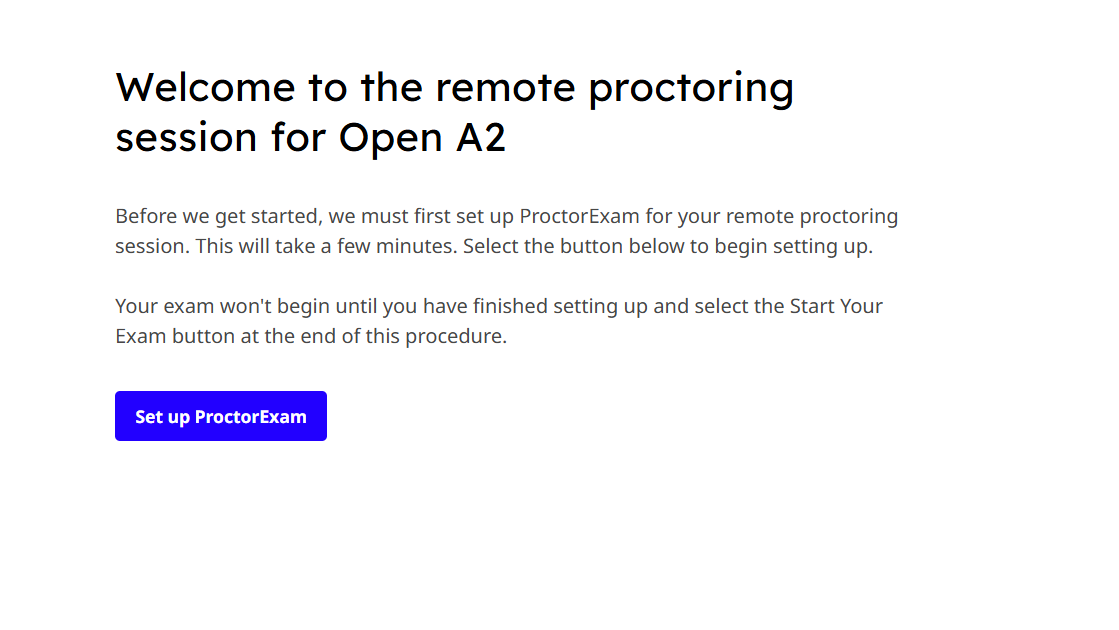
Bevor wir beginnen, müssen wir ProctorExam für Ihre Remote-Proctoring-Sitzung einrichten. Dies wird ein paar Minuten dauern. Klicken Sie auf ProctorExam einrichten, um mit dem Einrichten zu beginnen. Ihre Prüfung beginnt erst, wenn Sie die Einstellungen abgeschlossen haben und auf die Schaltfläche Prüfung starten klicken.
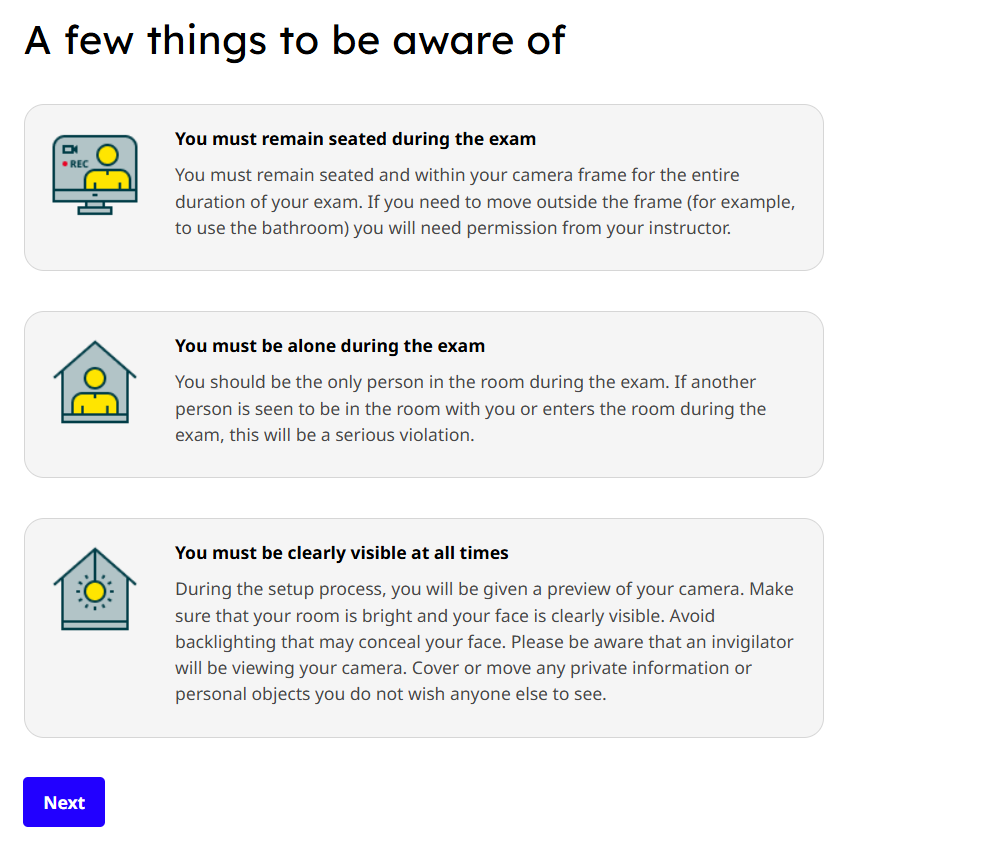
Ein paar Dinge, auf die Sie achten sollten:
Während der Untersuchung sollten Sie sitzen bleiben
Während der Prüfung müssen Sie allein sein
Sie sollten jederzeit sichtbar sein
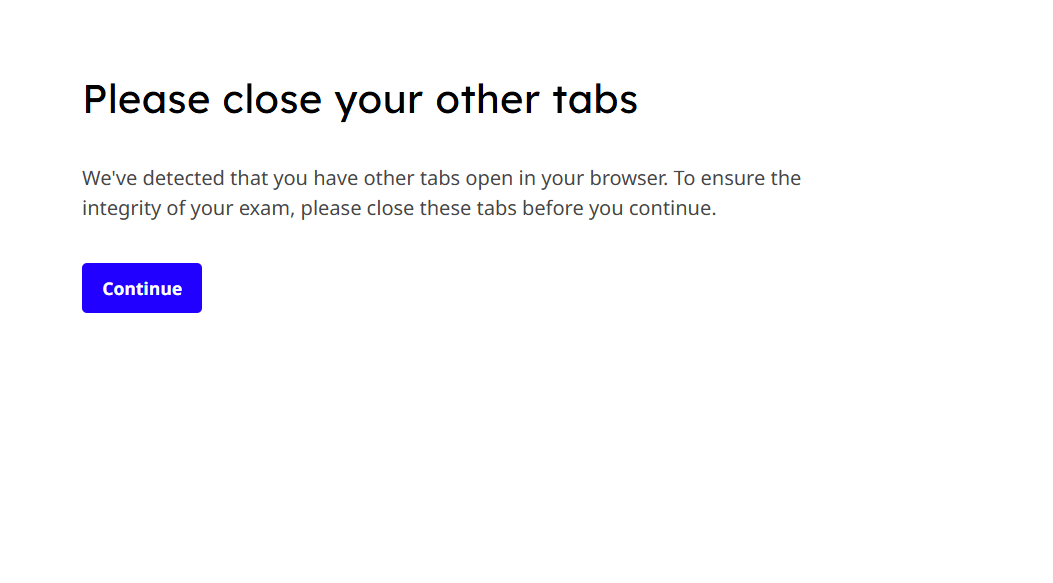
Schließen Sie alle Registerkarten und klicken Sie auf "Weiter".
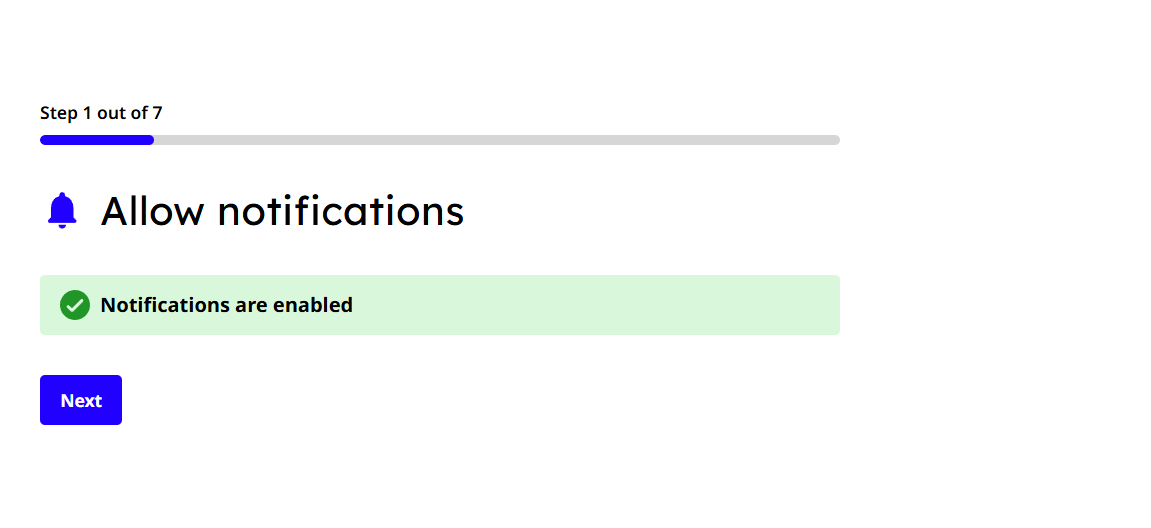
Benachrichtigungen zulassen Klicken Sie auf Weiter.
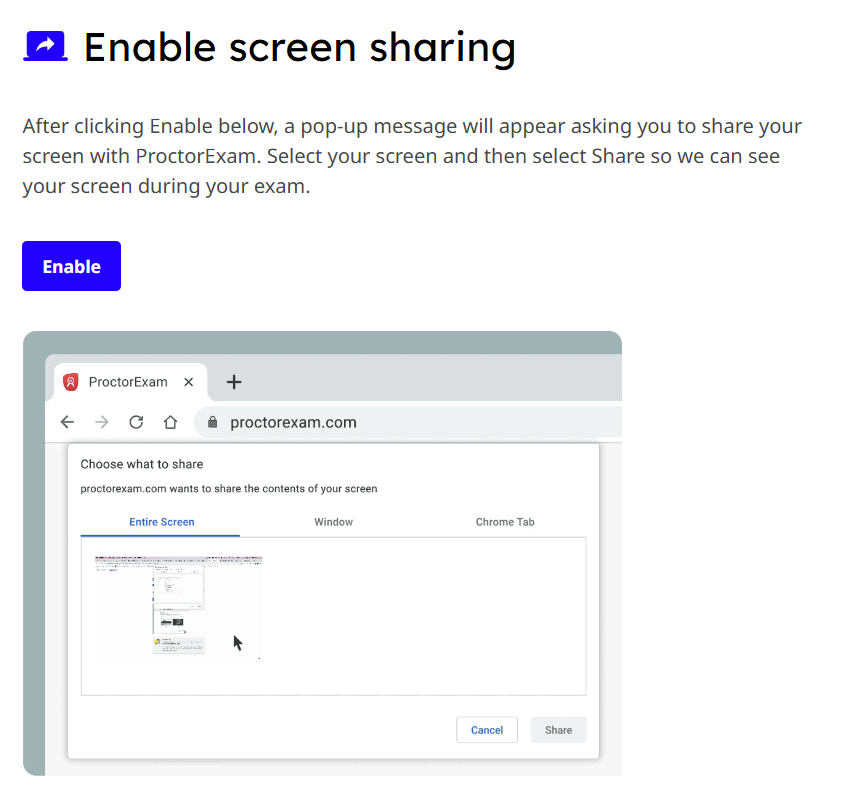
Bildschirmfreigabe Nachdem Sie unten auf Aktivieren geklickt haben, erscheint eine Pop-up-Meldung, die Sie auffordert, Ihren Bildschirm für ProctorExam freizugeben. Wählen Sie Ihren Bildschirm aus und wählen Sie dann Freigeben, damit wir Ihren Bildschirm während der Prüfung sehen können.
Klicken Sie erneut auf "Nächster Schritt".
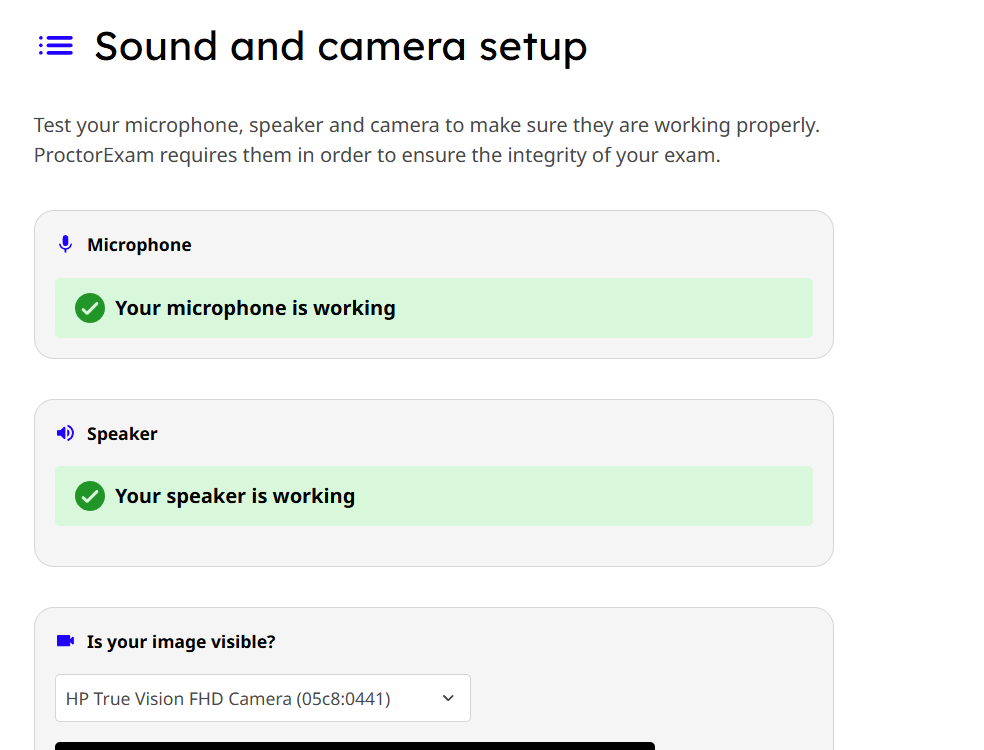
Ton und Kameraeinstellungen Testen Sie Ihr Mikrofon, Ihren Lautsprecher und Ihre Kamera, um sicherzustellen, dass sie ordnungsgemäß funktionieren. ProctorExam benötigt sie, um die Integrität Ihrer Prüfung zu gewährleisten.
Ihr Foto
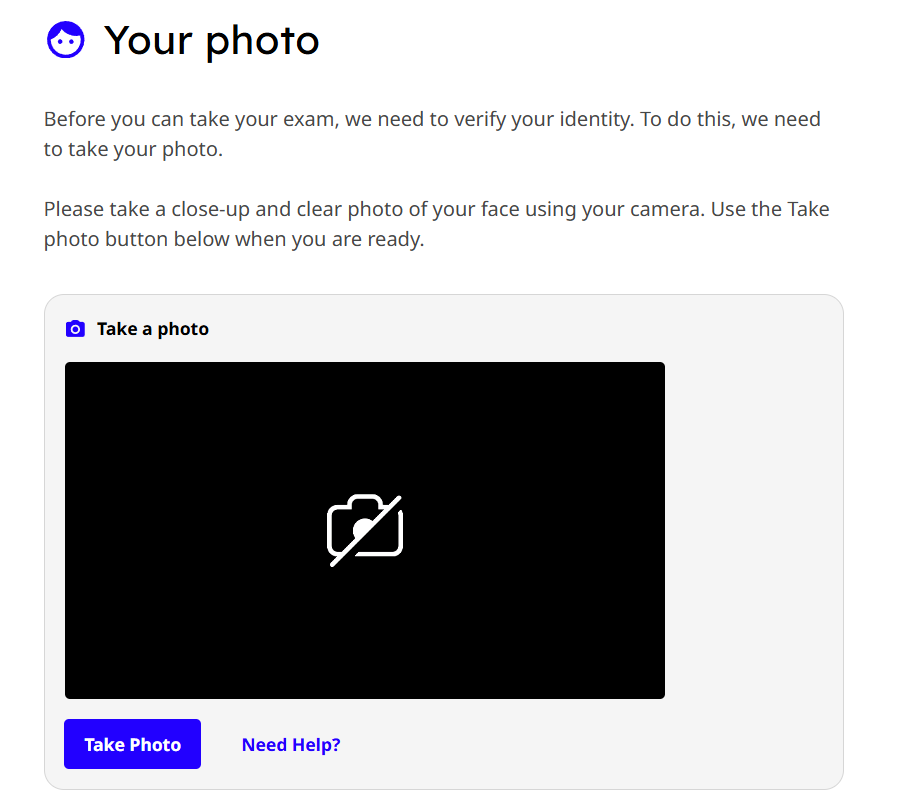
Bevor Sie die Prüfung ablegen können, müssen wir Sie zunächst verifizieren. Zu diesem Zweck müssen Sie ein Foto machen.
Machen Sie mit Ihrer Webcam eine Nahaufnahme von Ihrem Gesicht. Klicken Sie auf die Schaltfläche Foto aufnehmen, um das Foto zu machen, und klicken Sie auf Senden.
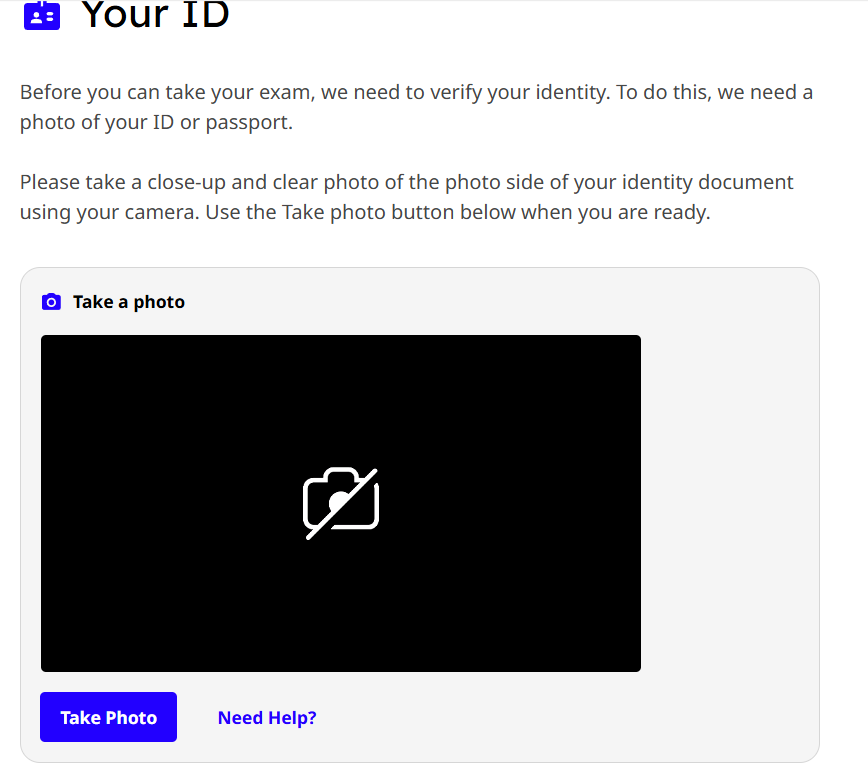
Ihr Ausweis Bevor Sie die Prüfung ablegen können, müssen wir Ihre Identität überprüfen. Dazu benötigen wir ein Foto Ihres Personalausweises oder Reisepasses.
Machen Sie mit Ihrer Kamera eine Nahaufnahme Ihres Ausweises. Verwenden Sie die Schaltfläche Foto aufnehmen, um das Foto zu machen, und klicken Sie auf Senden.
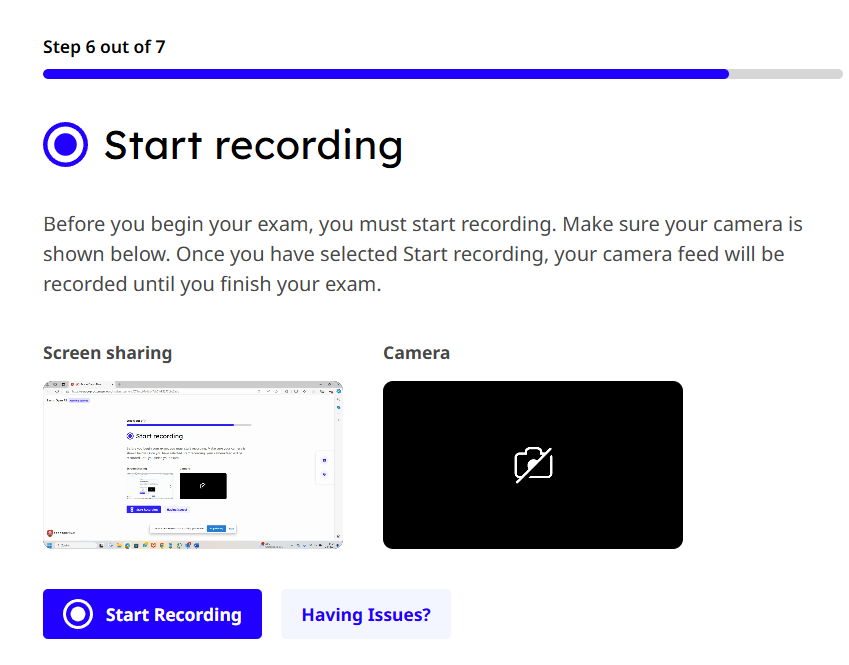
Aufnahme starten
Bevor Sie mit Ihrer Prüfung beginnen, müssen Sie die Aufzeichnung starten. Vergewissern Sie sich, dass Ihr Kamerabild unten angezeigt wird. Nachdem Sie "Aufzeichnung starten" gewählt haben, wird Ihr Kamerabild aufgezeichnet, bis Sie Ihre Prüfung beendet haben.
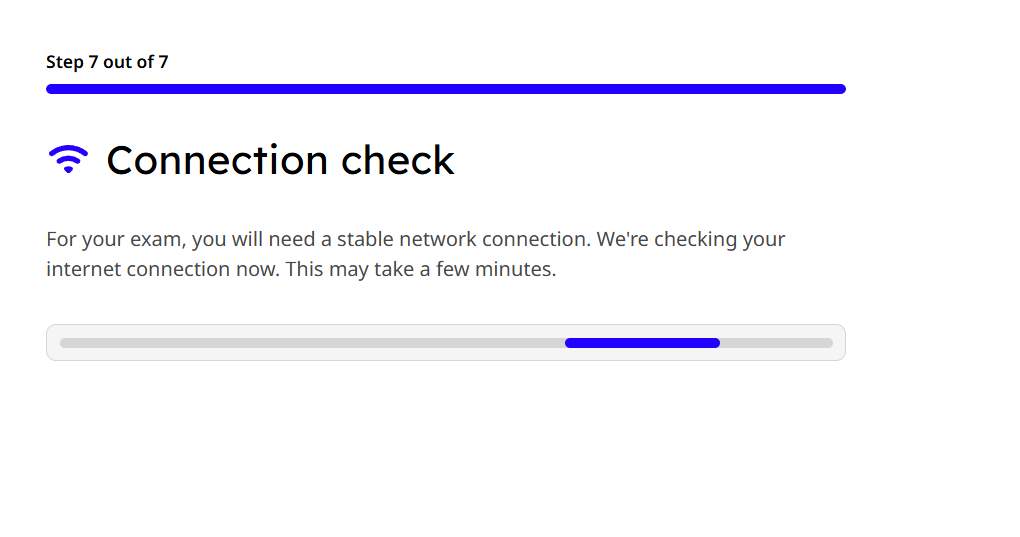
Internetverbindung Für Ihre Prüfung benötigen Sie eine stabile Netzverbindung. Wir überprüfen jetzt Ihre Internetverbindung. Dies kann ein paar Minuten dauern.
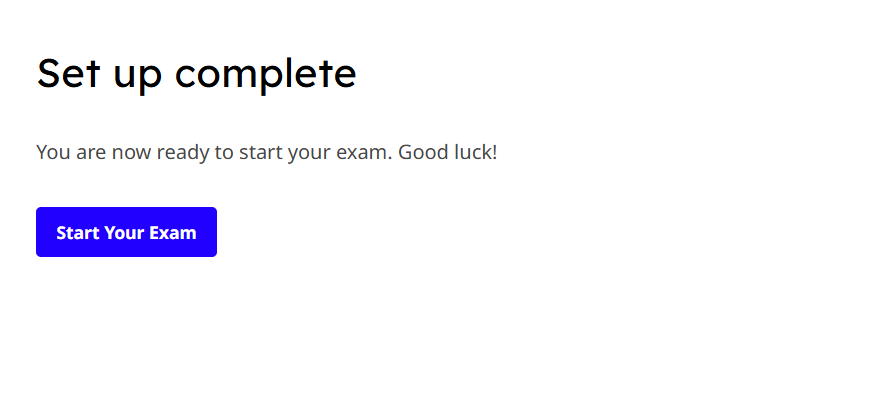
Die Installation ist abgeschlossen Sie sind nun bereit, mit Ihrer Prüfung zu beginnen. Viel Glück!
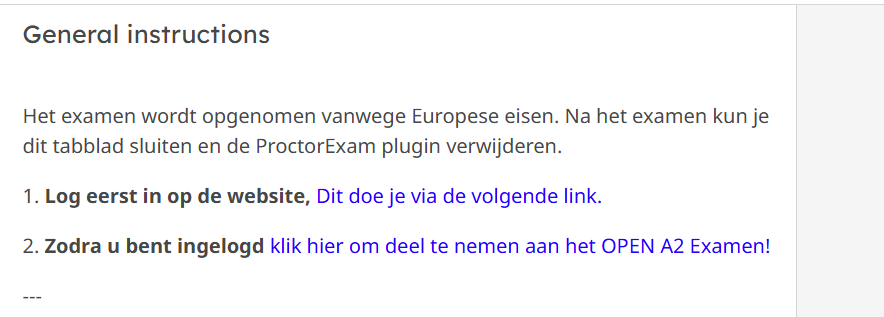
Sie sehen dann den unten stehenden Bildschirm. 1. Melden Sie sich zunächst auf der Website an (klicken Sie auf den Link) Kehren Sie nach dem Einloggen zu dieser Registerkarte zurück.
Und folgen Sie dem nächsten Schritt: 2. Klicken Sie hier, um an der OPEN A2-Prüfung teilzunehmen! (Klicken Sie auf den Link).
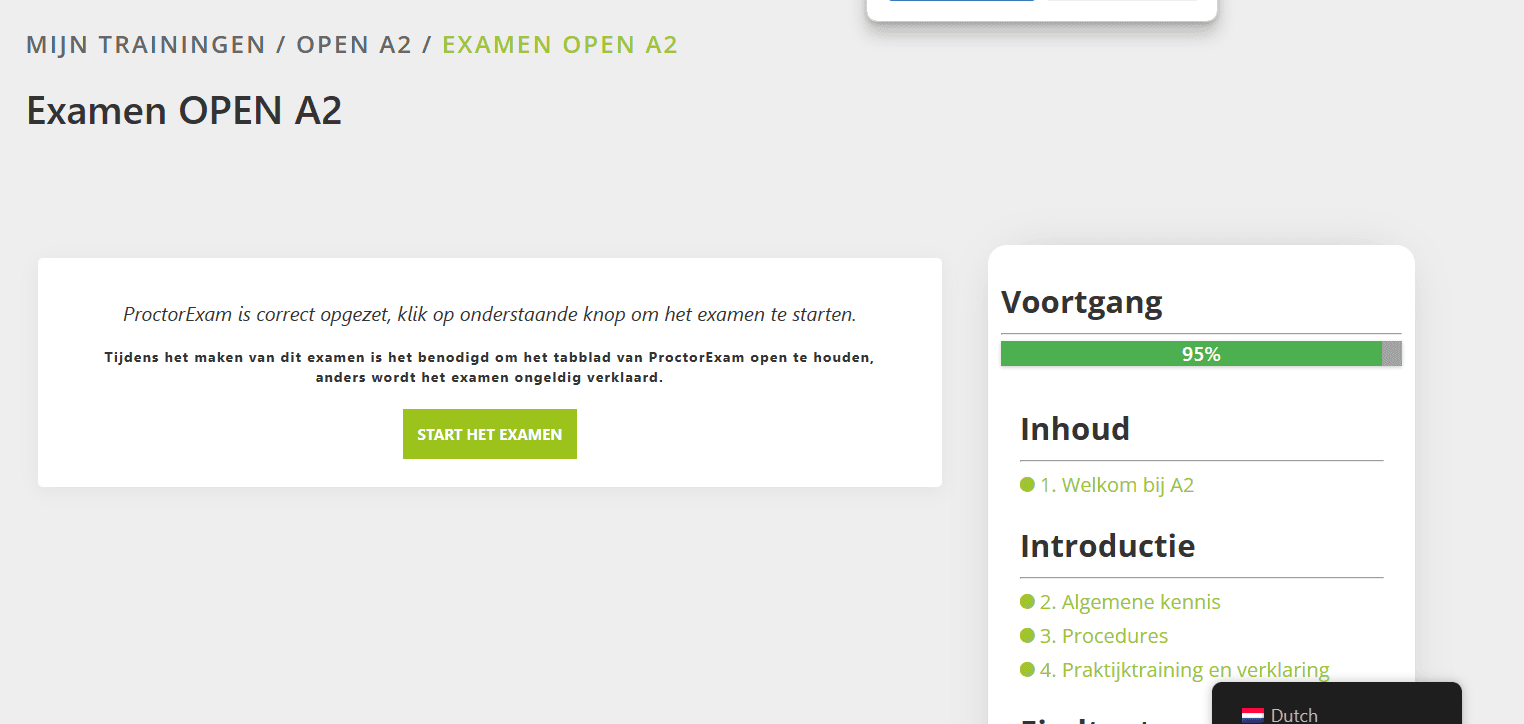
Der nachstehende Bildschirm wird geöffnet, und klicken Sie dann auf "Prüfung starten".
Viel Glück!
Damit diese Website ordnungsgemäß funktioniert, verwenden wir Cookies.



 SYS Platform - Website platform voor ambitieuze ondernemers

 Omnidronen
 German
  Dutch
Dutch  English