Online examentoezicht (‘online proctoring’) is essentieel om bij een examen op afstand de identiteit van de kandidaat te verifiëren en om fraude te voorkomen. Het examen zelf is identiek en wordt afgelegd in het examenplatform.
Het toezicht en de monitoring wordt door een toezichthouder uitgevoerd via een besloten en beveiligde online omgeving: ProctorExam. Via deze webapplicatie kan de toezichthouder live meekijken terwijl je als deelnemer het examen aflegt, maar het is ook mogelijk om opnames op een later tijdstip te bekijken. Het online examentoezicht en de veilige gegevensverwerking ervan worden voor OmniDrones Academy gefaciliteerd door een externe dienstverlener.
Mocht je ergens in de handleiding vastlopen, bezoek dan onze FAQ-pagina. Onder het kopje Proctor staan de meeste oplossingen.
Installeren ProctorExam
In de onderstaande beschrijving worden de vereisten van het online proctoring-proces samengevat en de vereisten voor je computer of laptop doorlopen zodat je daarna klaar bent voor het echte examen. Deze stappen worden NIET opgenomen en staan los van het echte examen. Na het doorlopen van deze stappen wordt de mail met de link naar het examen verstuurd.
Instaleer eerst de nieuwste versie van Google Chrome op je laptop of computer. Chrome is te downloaden via deze link en je kan hier controleren welke versie Chrome je hebt.
Log via de Google Chrome browser in op de cursistenpagina van OmniDrones Academy.
Registreer je voor het examen via: Mijn account -> Mijn trainingen -> Open A2 -> Examen OPEN A2 -> Registreer voor het examen.
Vervolgens ontvang je een email van ProctorExam getiteld: ‘Please register for your exam’ (houdt ook je spam-box in de gaten). Je zal vervolgens worden gevraagd:
De ProctorExam Chrome plug/in te downloaden via de URl in de email
De systeemcontrole te voltooien via de URL in de email. Je wordt dan gevraagd goed te keuren dat je plug-in het beeldscherm, de microfoon en webverkeer van je computer mag gaan opnemen tijdens het examen.
Let op! het examen kan niet worden geopend als er gebruik wordt gemaakt van VPN of een Firewall! Schakel dit uit of gebruik een andere computer.
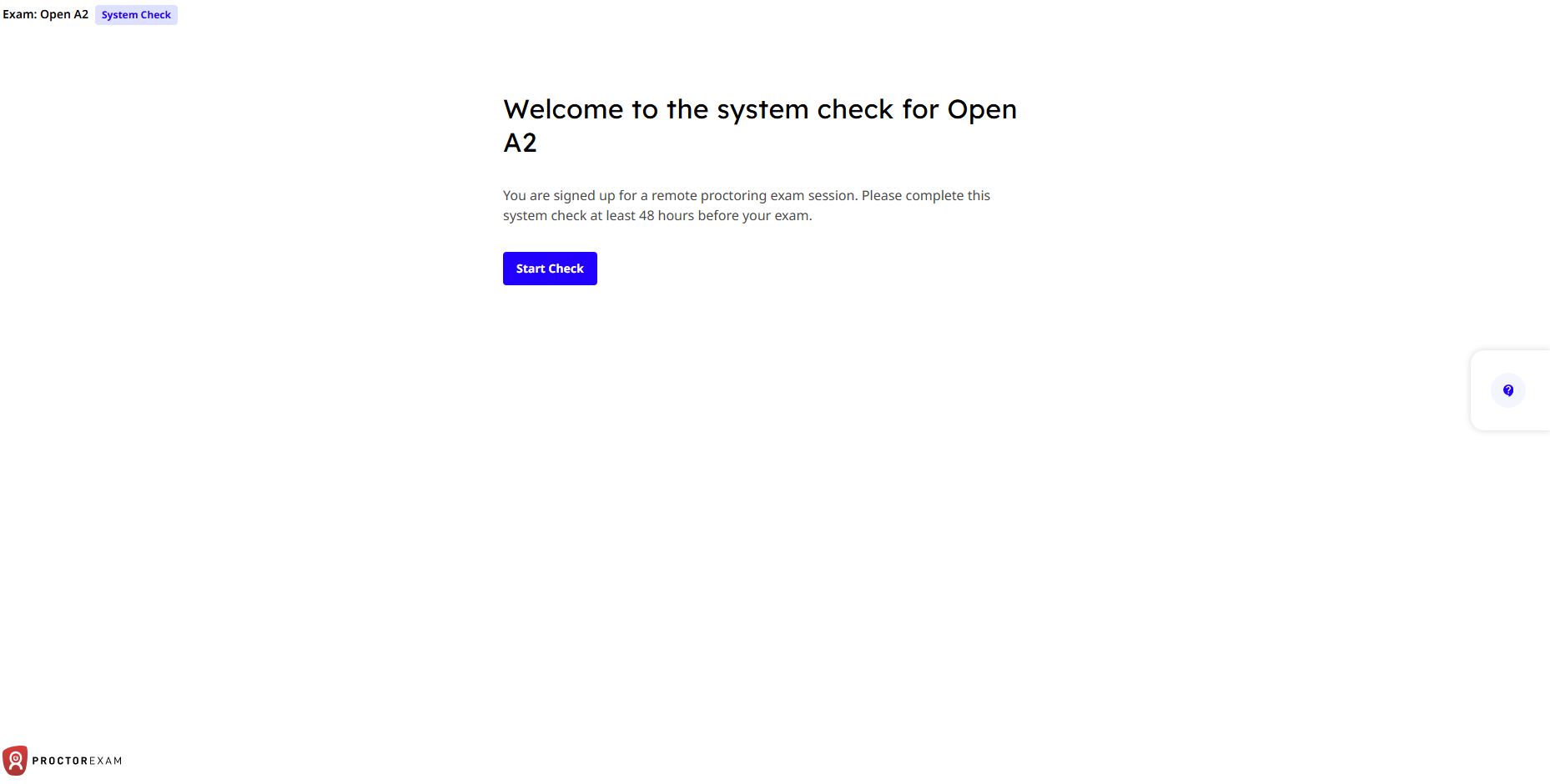
Start Check Nadat je op de link van de systeemcheck hebt geklikt krijg je onderstaand scherm te zien. Klik op Start Check.
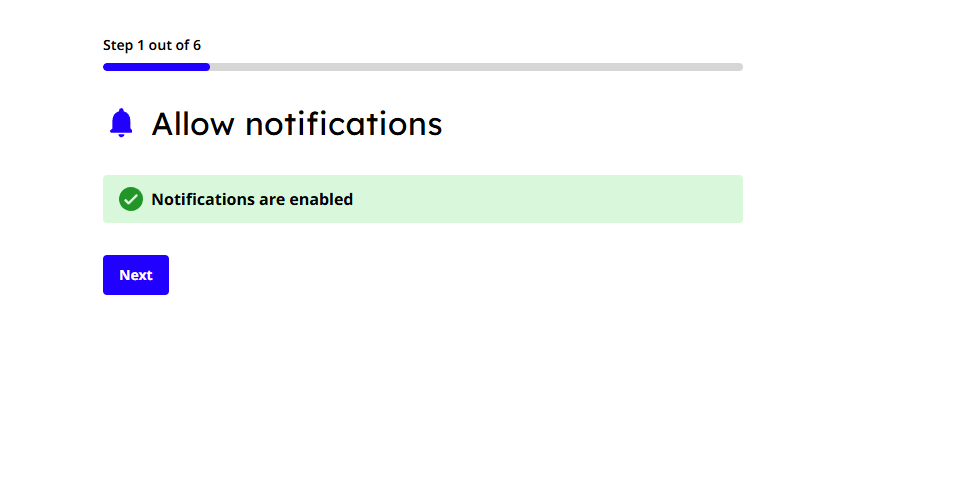
Meldingen toestaan Je hoeft hier niks te doen. Wacht totdat het groene vinkje in beeld komt en klik op next.
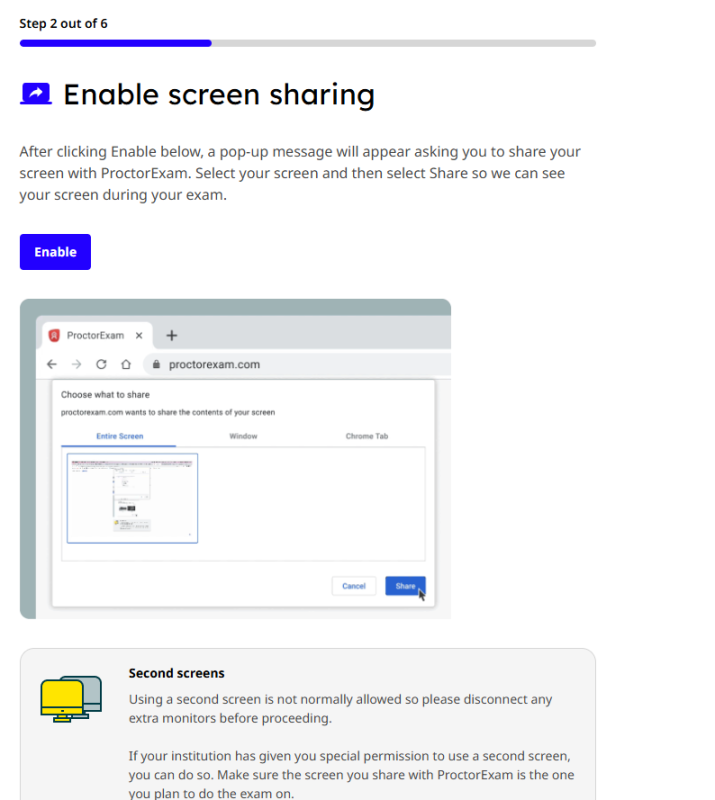
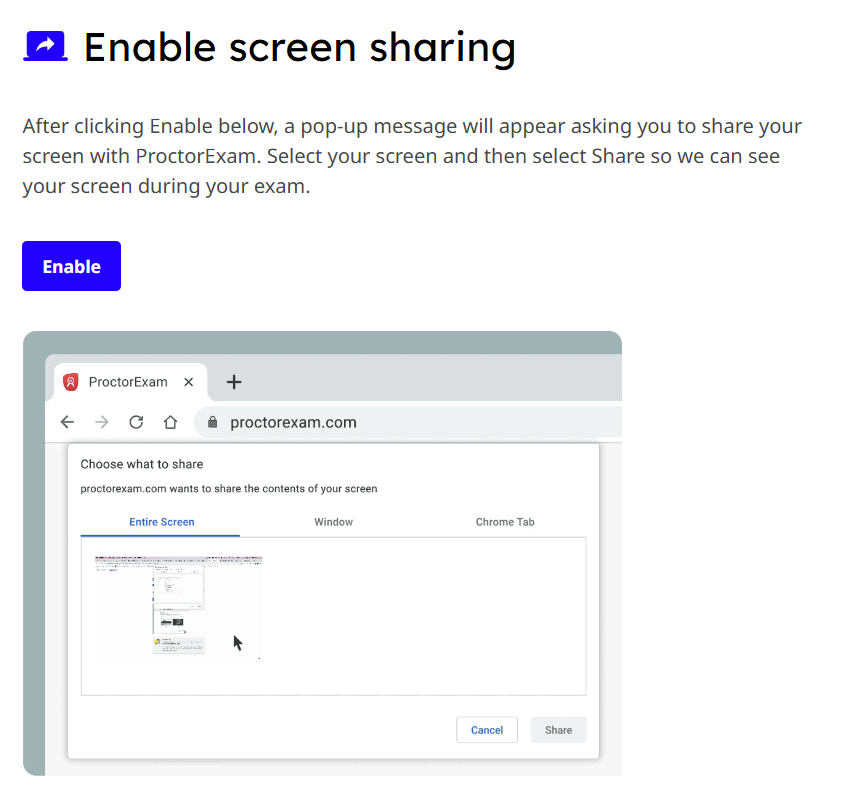
Scherm delen inschakelen Nadat je op inschakelen hebt geklikt (Enable), verschijnt er een pop-up bericht waarin je wordt gevraagd om je scherm te delen met ProctorExam. Selecteer uw scherm en klik vervolgens op delen.
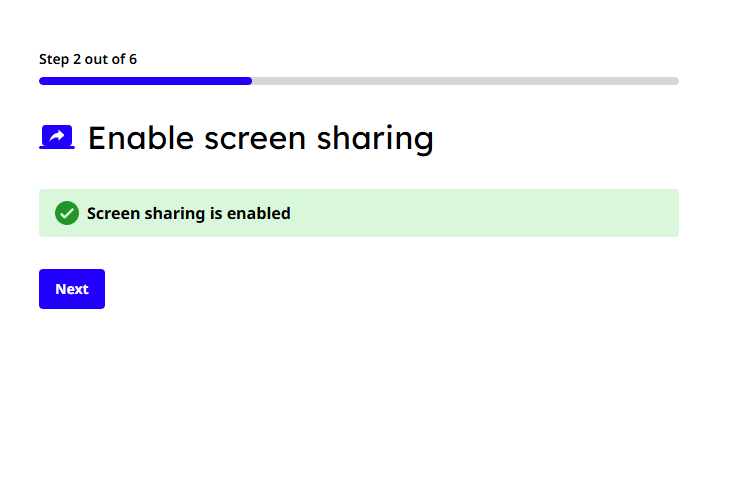
Als het goed is gegaan krijg je onderstaand scherm te zien, klik op next.
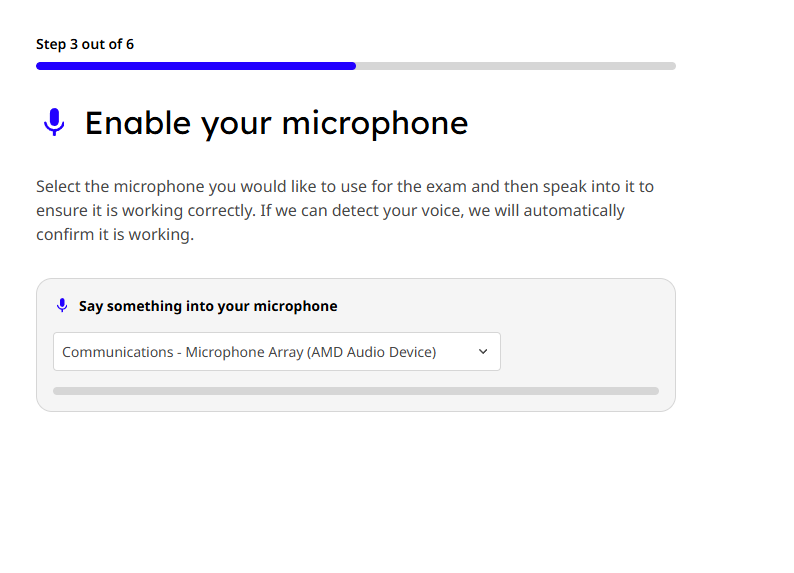
Schakel je microfoon in Selecteer de microfoon die je wilt gebruiken voor het examen en spreek vervolgens in om te controleren of deze werkt. Als we uw stem horen bevestigen we automatisch dat de microfoon werkt.
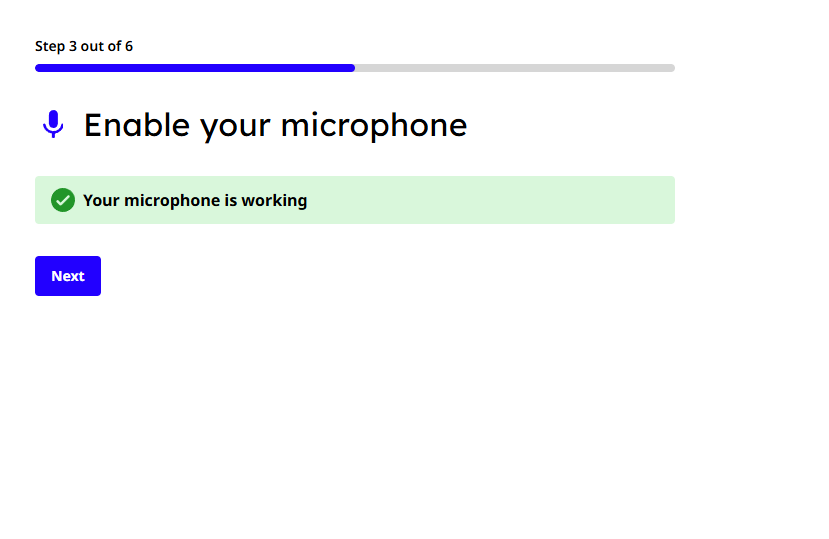
Als het goed is gegaan krijg je onderstaand scherm te zien, klik op next.
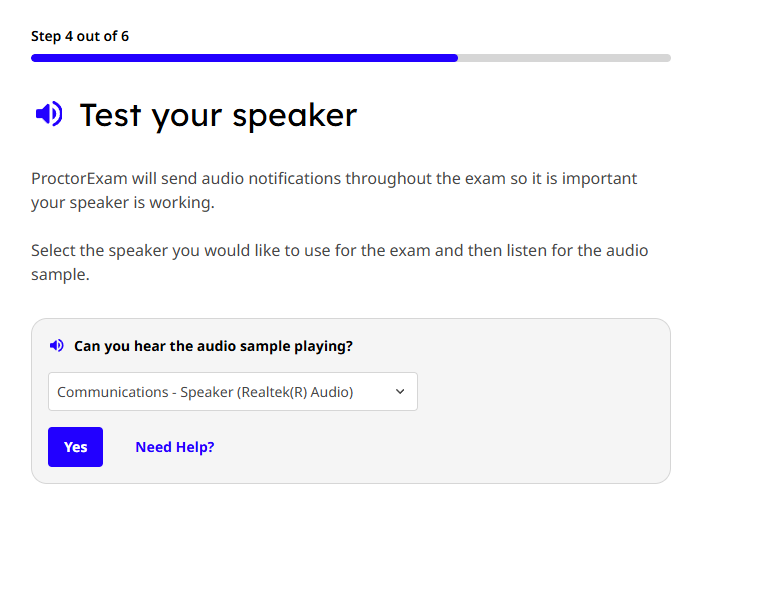
Test de luidsprekers Selecteer de speaker die je wilt gebruiken voor het examen en luister vervolgens naar het audiovoorbeeld . Als je het audiofragment hoor klik je op yes.
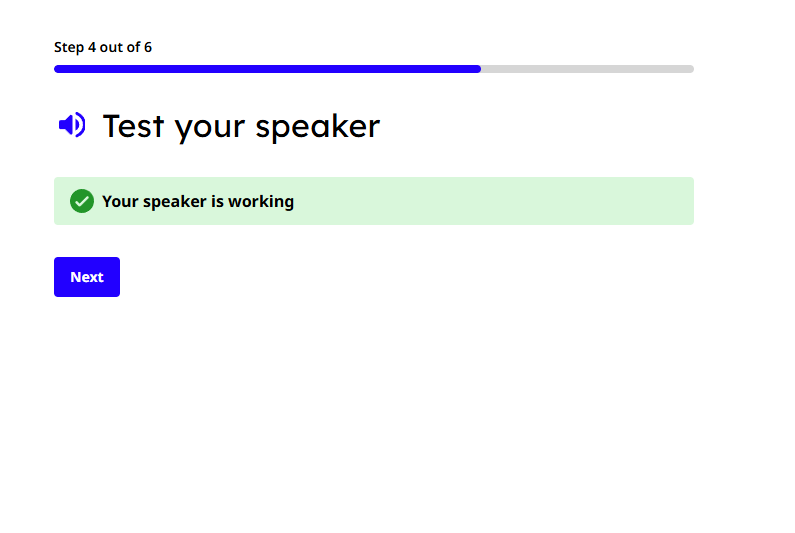
Als het goed is gegaan krijg je onderstaand scherm te zien, klik op next.
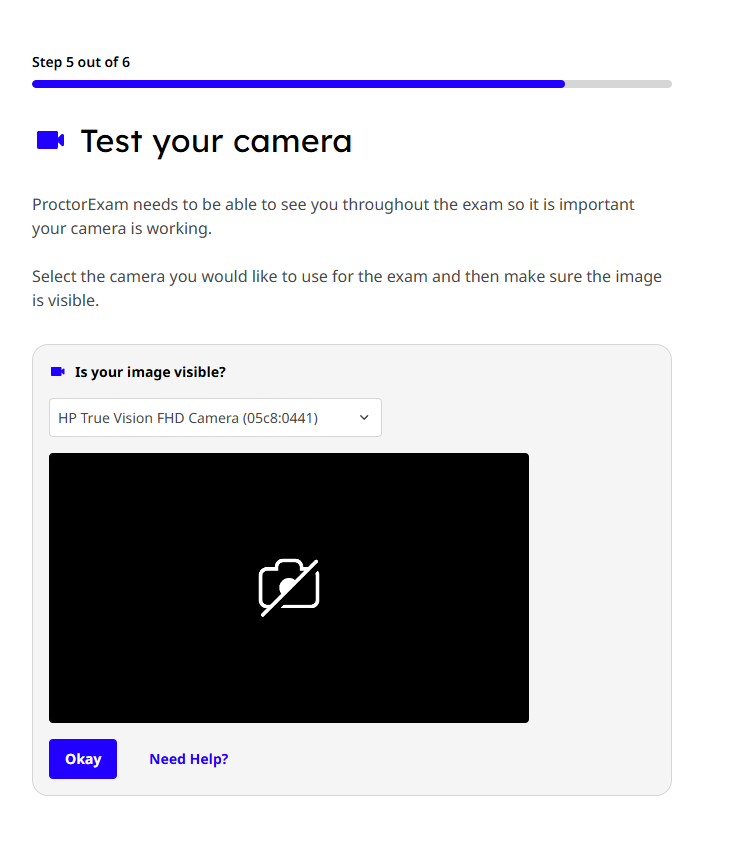
Test je camera ProctorExam moet je tijdens het examen kunnen zien, dus het is belangrijk dat je camera werkt. Selecteer de camera die je voor het examen wilt gebruik en zorg ervoor dat je jezelf ziet in beeld. Klik vervolgens op Okay.
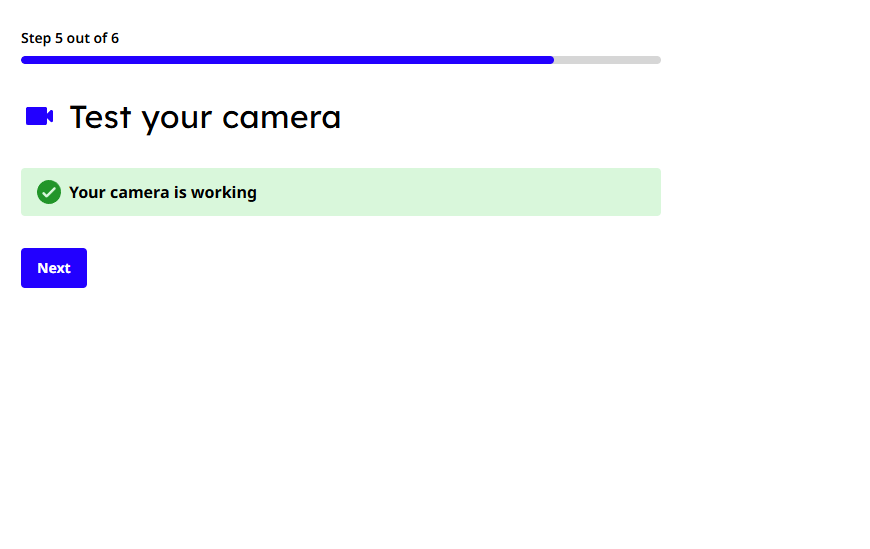
Als het goed is gegaan krijg je onderstaand scherm te zien. Klik op Next.
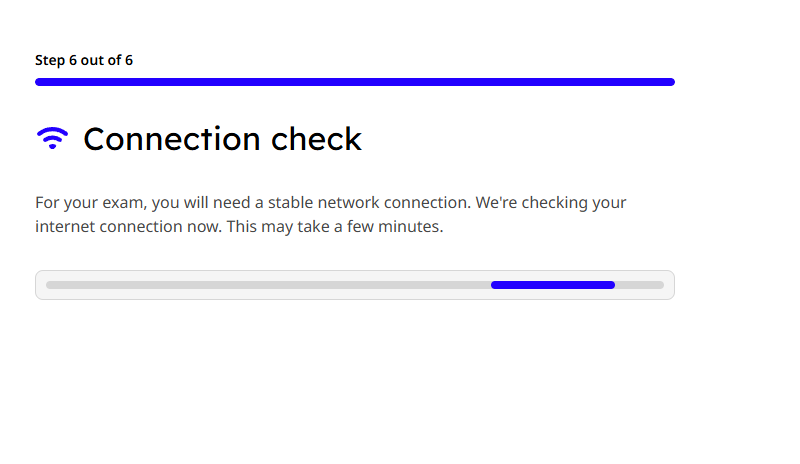
Netwerk Check Voor het examen heb je een stabiele internet verbinding nodig. De internetverbinding zal gecontroleerd worden. Dit kan enkele minuten duren.
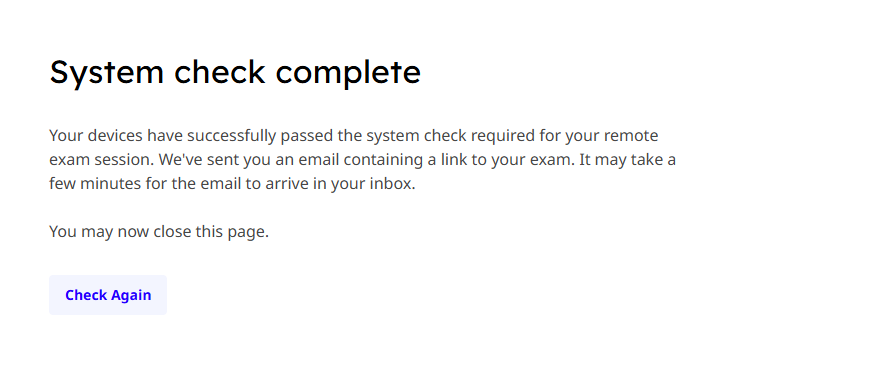
Systeemcheck compleet Jouw apparaat heeft de systeem controle die vereist is voor jouw externe examensessie met succes doorstaan. We hebben je een e-mail gestuurd met een link naar het examen. Het kan enkele minuten duren voordat de e-mail in jouw mailbox arriveert.
Je kan deze pagina nu sluiten.
Voorbereidingen examen
De verlichting in de kamer moet voldoende helder zijn om als “daglicht kwaliteit” te worden beschouwd. Plafondverlichting heeft de voorkeur. Als er geen plafondverlichting beschikbaar is, mag de lichtbron zich niet achter je bevinden;
Je moet aan een bureau of tafel zitten zonder voorwerpen en het gebied (oppervlaktes, muren, plafond, enz.) rondom je computer mag geen schrijf- of spiekbriefjes bevatten.
Zorg ervoor dat er geen examenhulpmiddelen aanwezig zijn in de ruimte waarin het examen wordt afgenomen.
Je moet alleen in de kamer zijn;
Je kamer moet zo stil mogelijk zijn, geluiden zoals muziek of televisie zijn niet toegestaan;
Houd je werkplek zo schoon mogelijk: top etuis weg, ook eten en drinken is niet toegestaan. Enkel dringende medicatie is al uitzondering toegestaan indien je dit vooraf via chat meldt aan de toezichthouder;
Voorkom dat andere mensen de ruimte binnenkomen terwijl je het examen aflegt (hang bijvoorbeeld een niet storen briefje aan de buitenkant van de deur);
Tijdens het examen is toiletbezoek niet toegestaan;
Zorg ervoor dat je ID kaar klaar ligt voor identificatie.
Het examen
Zodra je klaar bent met bovenstaande systeemcontrole ontvang je van ProctorExam een tweede e-mail getiteld “You are now ready to take your exam”. Hierin vind je de link naar het echte procor examen; deze link wordt pas geactiveerd op het moment dat de systeemvereisten akkoord zijn. Zorg ervoor dat je hardware configuratie en internettoegang tijdens de systeemcontrole, identiek is aan het moment van het examen; op die manier vermijd je onverwachte situaties tijdens het daadwerkelijke examen!
Wanneer je inlogt op het ProctorExam examen, heb je enkele on boarding instructies te doorlopen, waaronder het tonen van je ID-kaart, een selfie en het delen van je scherm, microfoon en camera. Je gaat vervolgens de beveiligde ProctorExam ruimte in, waarin je bij de laatste stap de URL van het OmniDrones platform zal kunnen aanklikken. Daar kun je dan het examen afleggen. Dit is het moment om nog even naar het toilet te gaan en je klaar te maken voor het examen.
Je hebt de mogelijkheid om technische problemen voor en tijdens het examen, alsook daar nog, te communiceren. Dit kan via de Techsupport-chatfunctie, die je in verbinding stelt met de service desk van de proctoring dienstverlener. Engelstalige communicatie heeft hierbij de voorkeur.
Tijdens en na het afnemen van de examens, worden de verzamelde data verder door de toezichthouders gecontroleerd op atypisch gedrag. De bevindingen zullen vervolgens worden beoordeeld door de daarvoor geautoriseerde medewerkers van OmniDrones.
Ben je klaar met het doorlopen van het examen. Dan kun je in het ProctorExam venster klikken op ‘Examen voltooien’. De sessie wordt opgeslagen en afgesloten.
Open het mailtje “Start je examen”
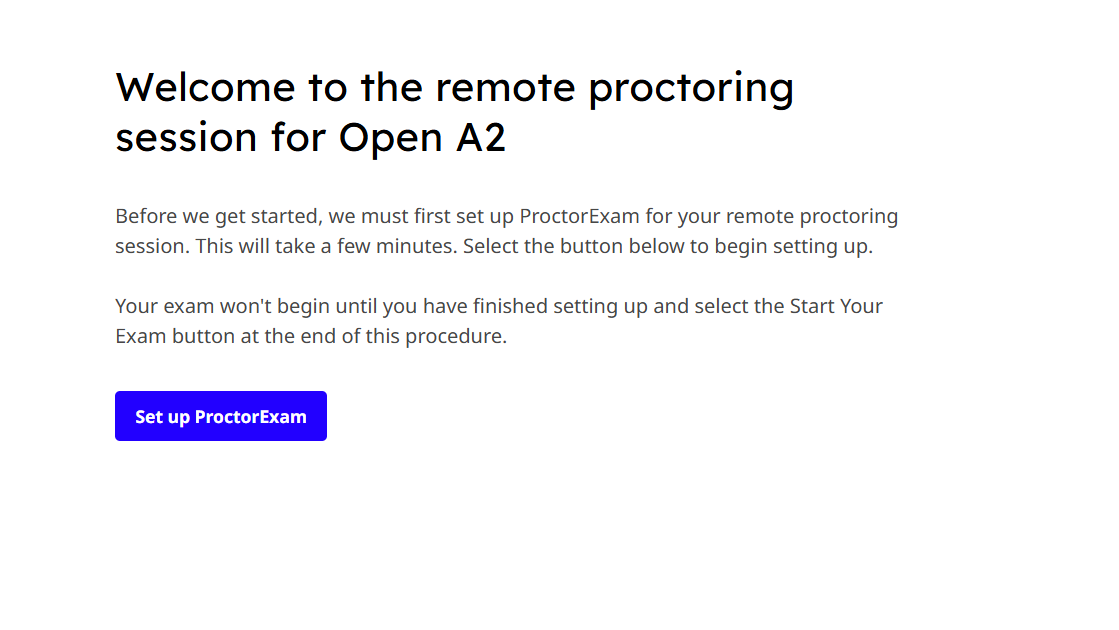
Voordat we aan de slag gaan, moeten we eerst ProctorExam instellen voor jouw proctoringsessie op afstand. Dit duurt een paar minuten. Klik op Set up ProctorExam om te beginnen met instellen. Jouw examen begint pas als je klaar bent met het instellen en op de knop Start examen drukt.
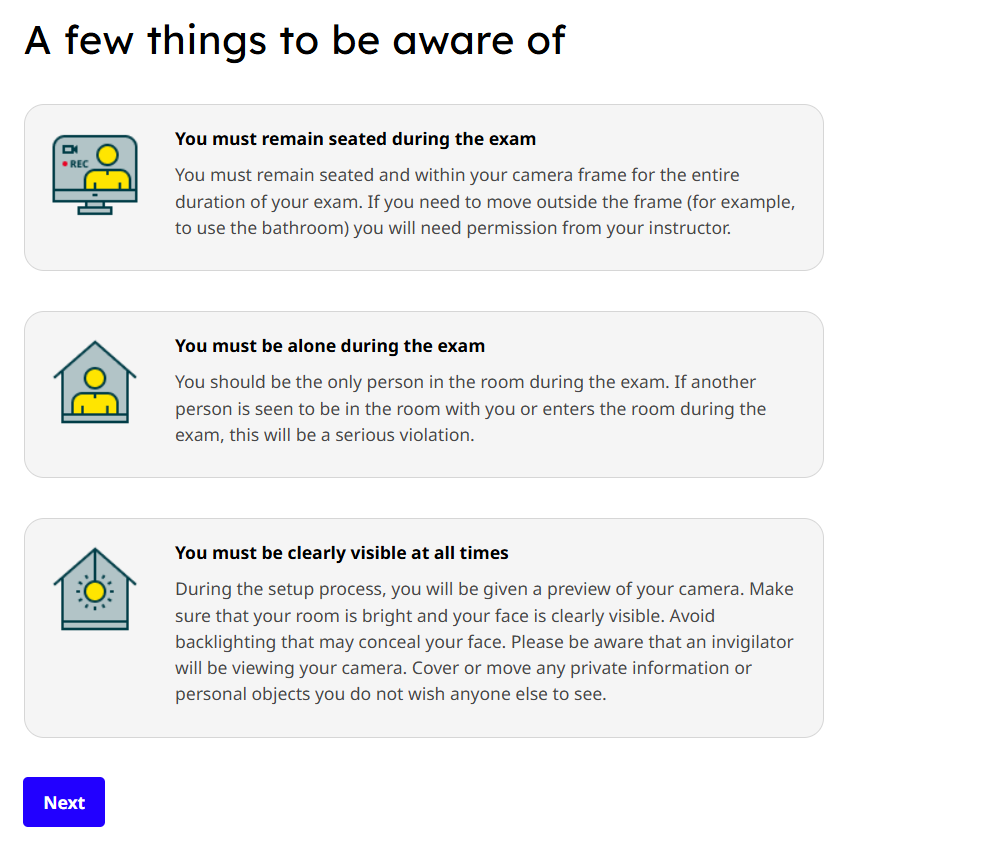
Een paar dingen waar je op moet letten:
Tijdens het examen dien je te blijven zitten
Tijdens het examen moet je alleen zijn
Je dient ten alle tijden zichtbaar te zijn
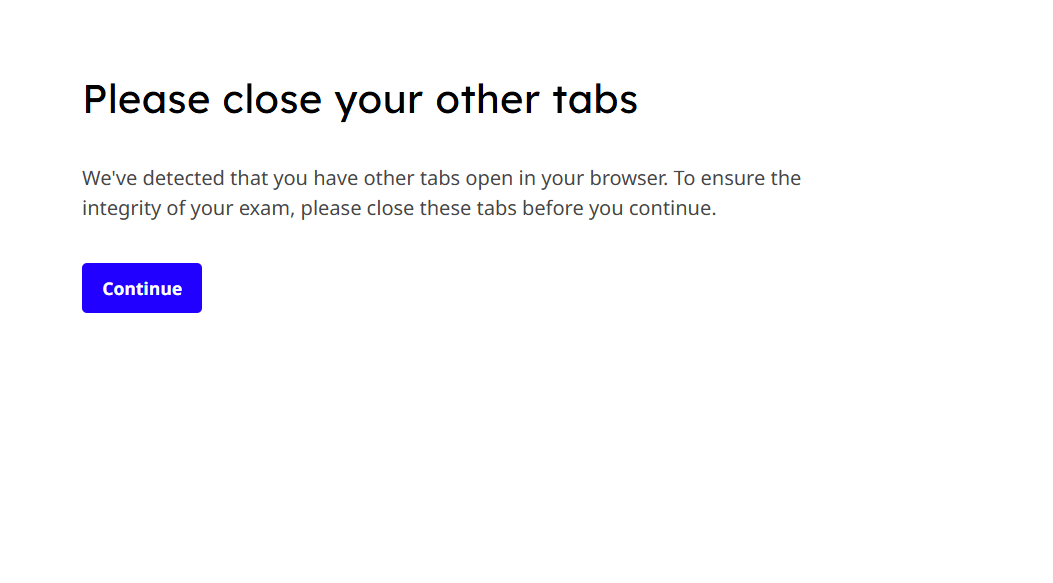
Sluit alle tabbladen en klik op continue.
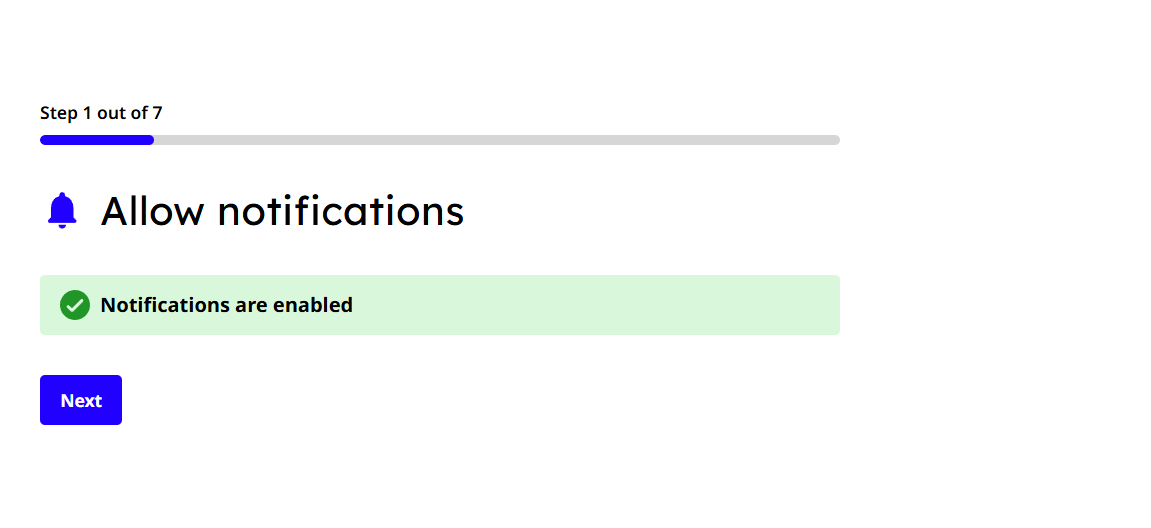
Meldingen toestaan Klik op next.
Scherm delen Nadat je hieronder op Inschakelen hebt geklikt, verschijnt er een pop-upbericht waarin je wordt gevraagd jouw scherm te delen met ProctorExam. Selecteer jouw scherm en selecteer vervolgens Delen zodat wij jouw scherm kunnen zien tijdens jouw examen.
Klik ook hier op ‘Next step’.
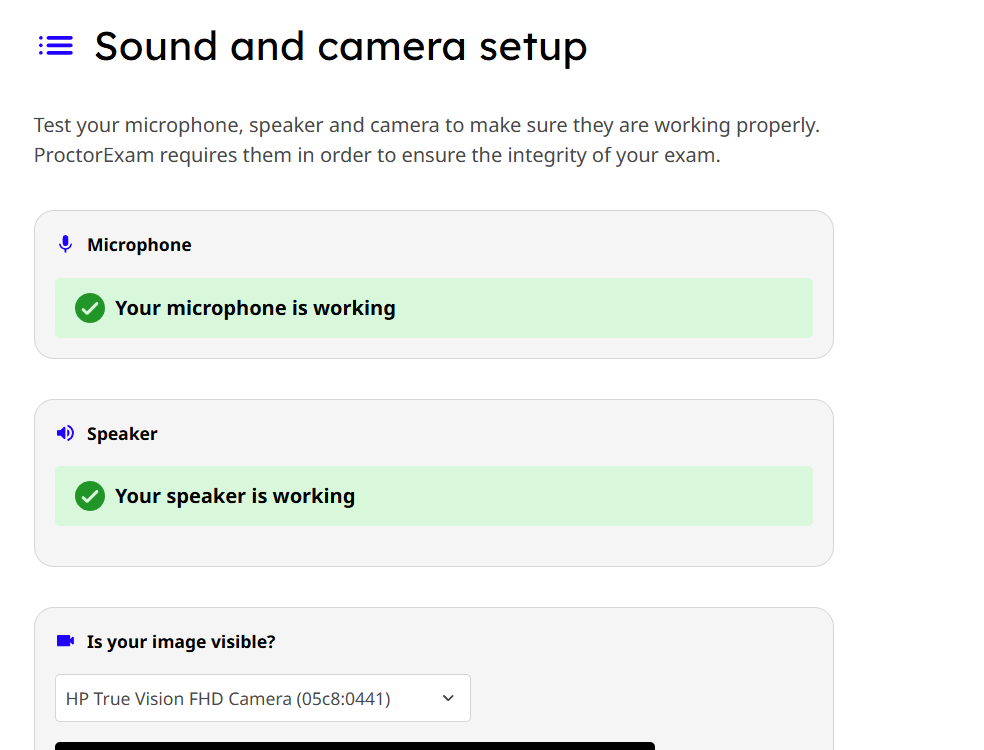
Geluid en camera-instellingen Test je microfoon, luidspreker en camera om er zeker van te zijn dat ze goed werken. ProctorExam heeft ze nodig om de integriteit van jouw examen te waarborgen.
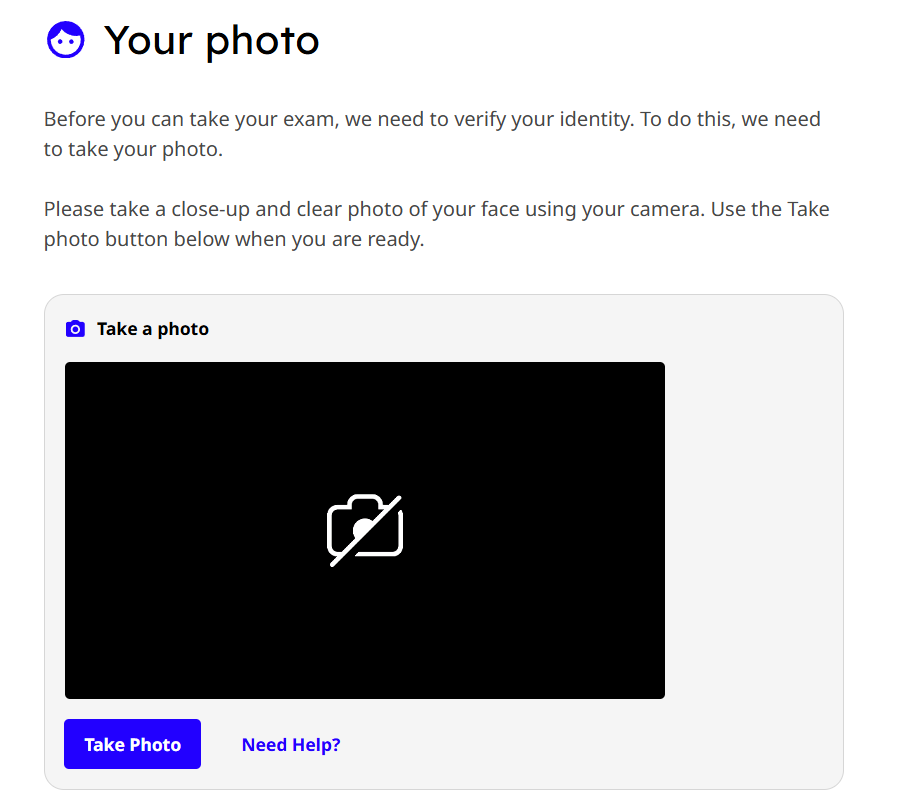
Jouw foto
Voordat je examen kunt doen, moeten wij jouw eerst verifiëren. Om dit te doen moet je een foto maken.
Maak met uw webcam een close-up van uw gezicht. Klik op de knop Take Photo om de foto te maken en klik op submit.
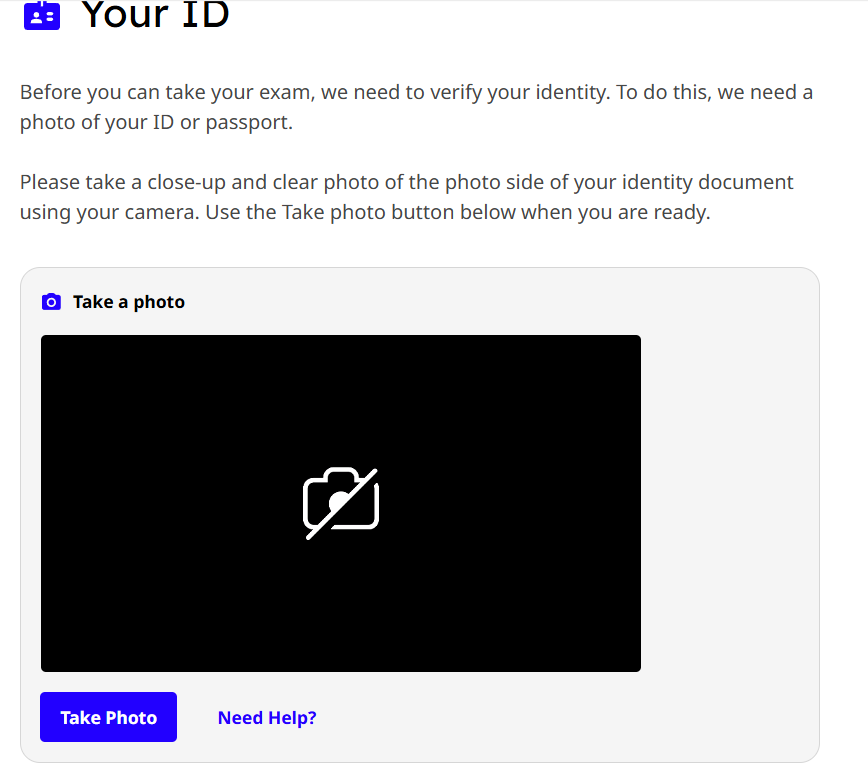
Jouw ID Voordat je examen kunt doen, moeten wij jouw identiteit verifiëren. Hiervoor hebben wij een foto nodig van jouw ID-bewijs of paspoort.
Met met jouw camera een close-up foto van jouw ID-bewijs. Gebruik de knop Take Photo om de foto te maken en klik op submit.
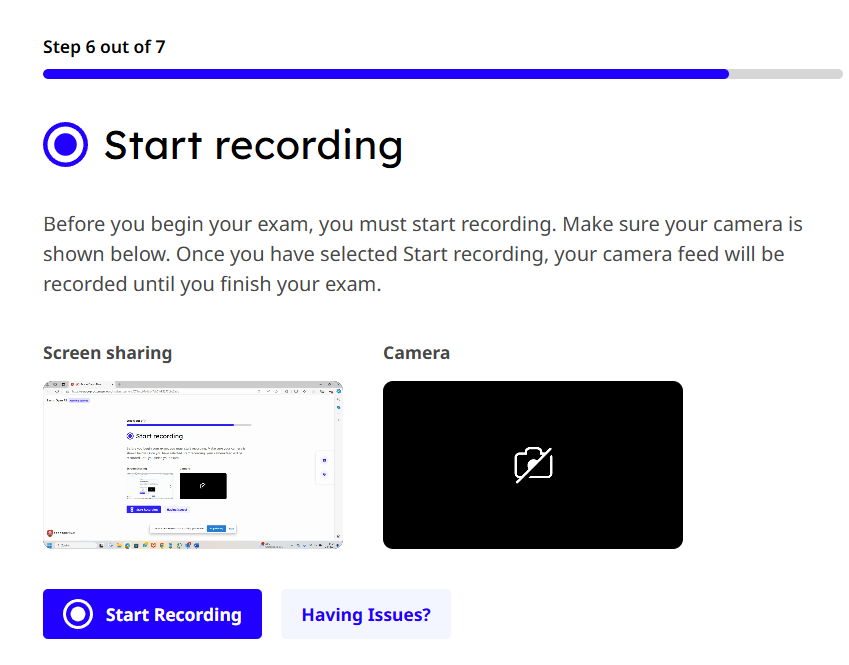
Start opnemen
Voordat je met jouw examen begint, moet je beginnen met opnemen. Zorg ervoor dat jouw camera hieronder wordt weergegeven. Nadat je start opname hebt geselecteerd, wordt jouw camerafeed opgenomen totdat je klaar bent met jouw examen.
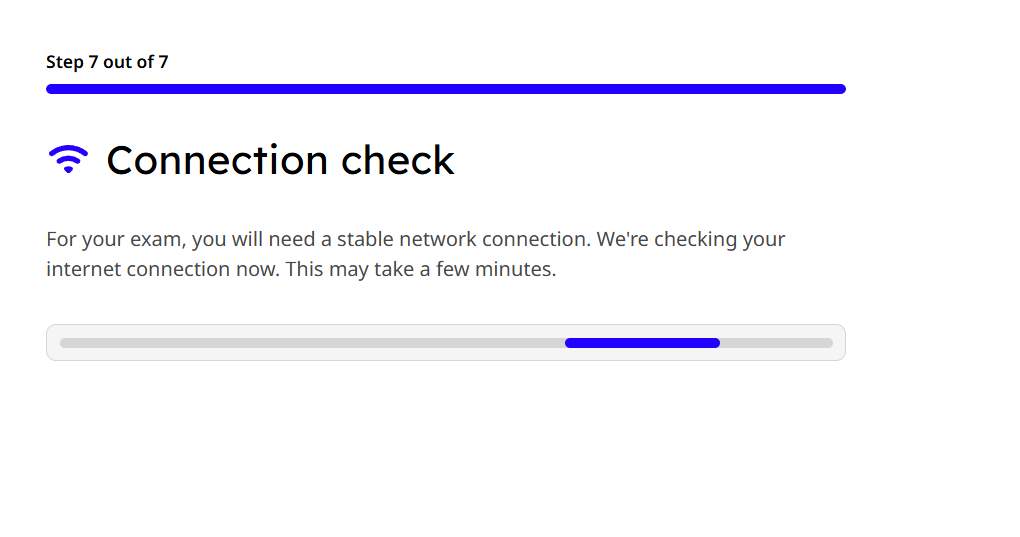
Internetverbinding Voor je examen heb je een stabiele netwerkverbinding nodig. We controleren nu jouw internetverbinding. Dit kan enkele minuten duren.
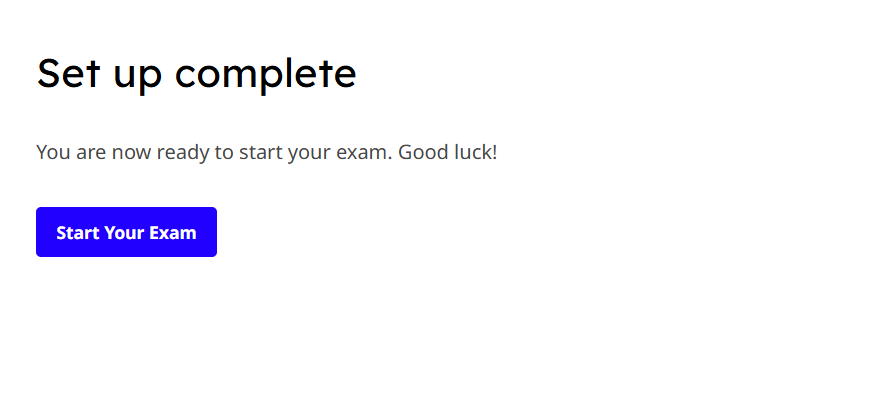
Installatie voltooit Je bent nu klaar om aan je examen te beginnen. Succes!
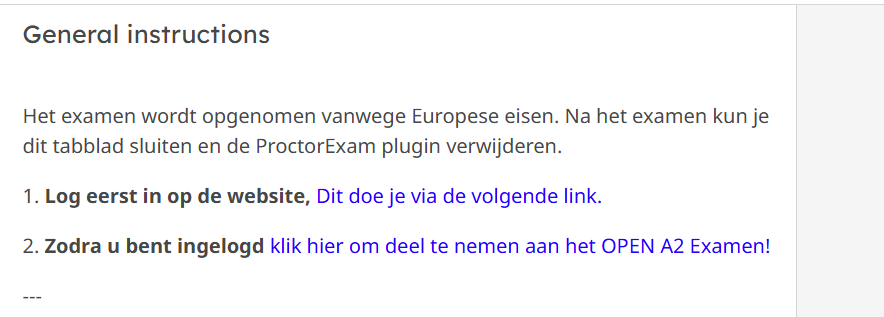
Vervolgens krijg je onderstaand scherm te zien. 1. Log eerst in op de website (klik op de link) Nadat je bent ingelogd ga je terug naar dit tabblad.
En volg je de volgende stap: 2. Klik hier om deel te nemen aan het OPEN A2 Examen! (klik op de link).
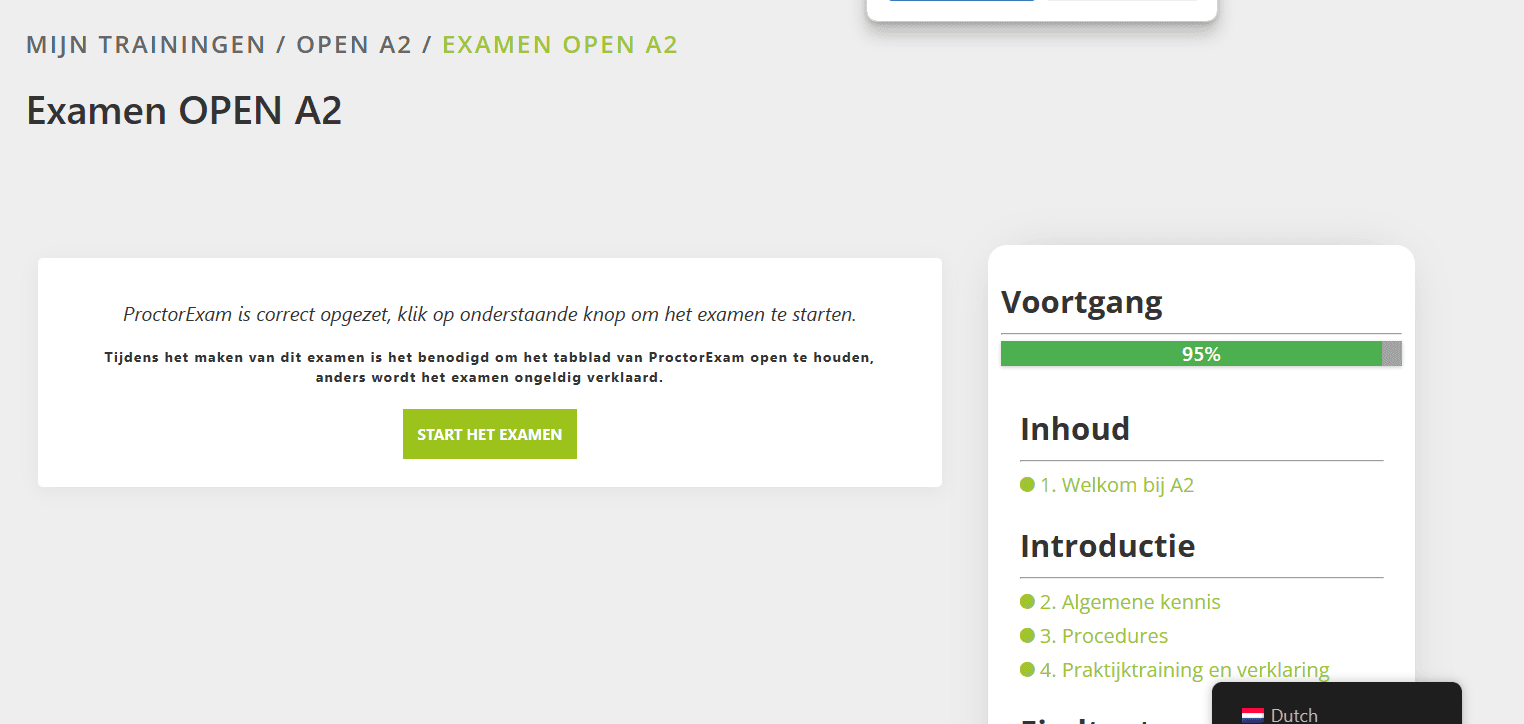
Onderstaand scherm opent zich en klik vervolgens op ‘Start het examen’.
Succes!
Om deze website goed te laten werken, maken we gebruik van cookies.





 SYS Platform - Website platform voor ambitieuze ondernemers

 Omnidrones
 Dutch
Dutch  English
  German